 ShiftPlaner
Kalender & Veranstaltungen
Eine Veranstaltung legst du einmal an – mit ihren Schichten und der Mindestbesetzung, z.B. „Techno-Nacht: mind. 1 × Theke, 1 × Kasse“. Dann planst du sie an beliebig vielen Tagen ein. Ein Tag ist „geöffnet“, wenn dort eine Veranstaltung eingeplant ist; ihre Schichten ergeben den Dienstplan.
Der Kalender
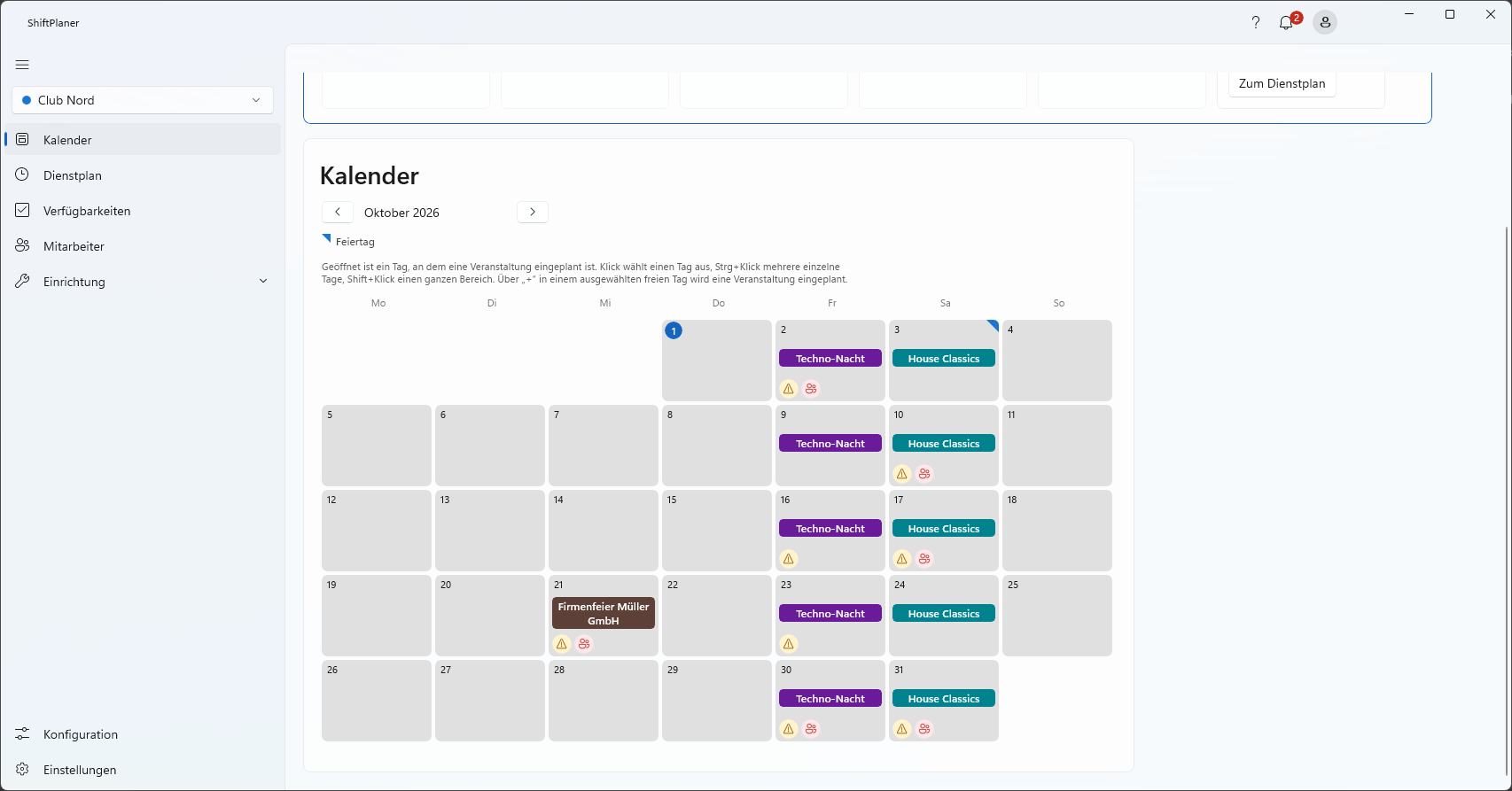
Unter Kalender siehst du einen Monat des gewählten Betriebs, Wochen beginnen am Montag. Mit den Pfeilen oben blätterst du.
- Heute ist mit einem gefüllten Kreis markiert, vergangene Tage sind blasser und nur noch lesbar.
- Feiertage tragen ein Dreieck oben rechts – der Name steht im Tooltip.
- Eingeplante Veranstaltungen erscheinen als farbiges Feld mit Namen.
- Ein gelber Punkt heißt: Schichten sind noch nicht besetzt. Ein roter Punkt warnt vor einem Engpass – es gibt zu wenige geeignete Mitarbeiter.
Tage auswählen
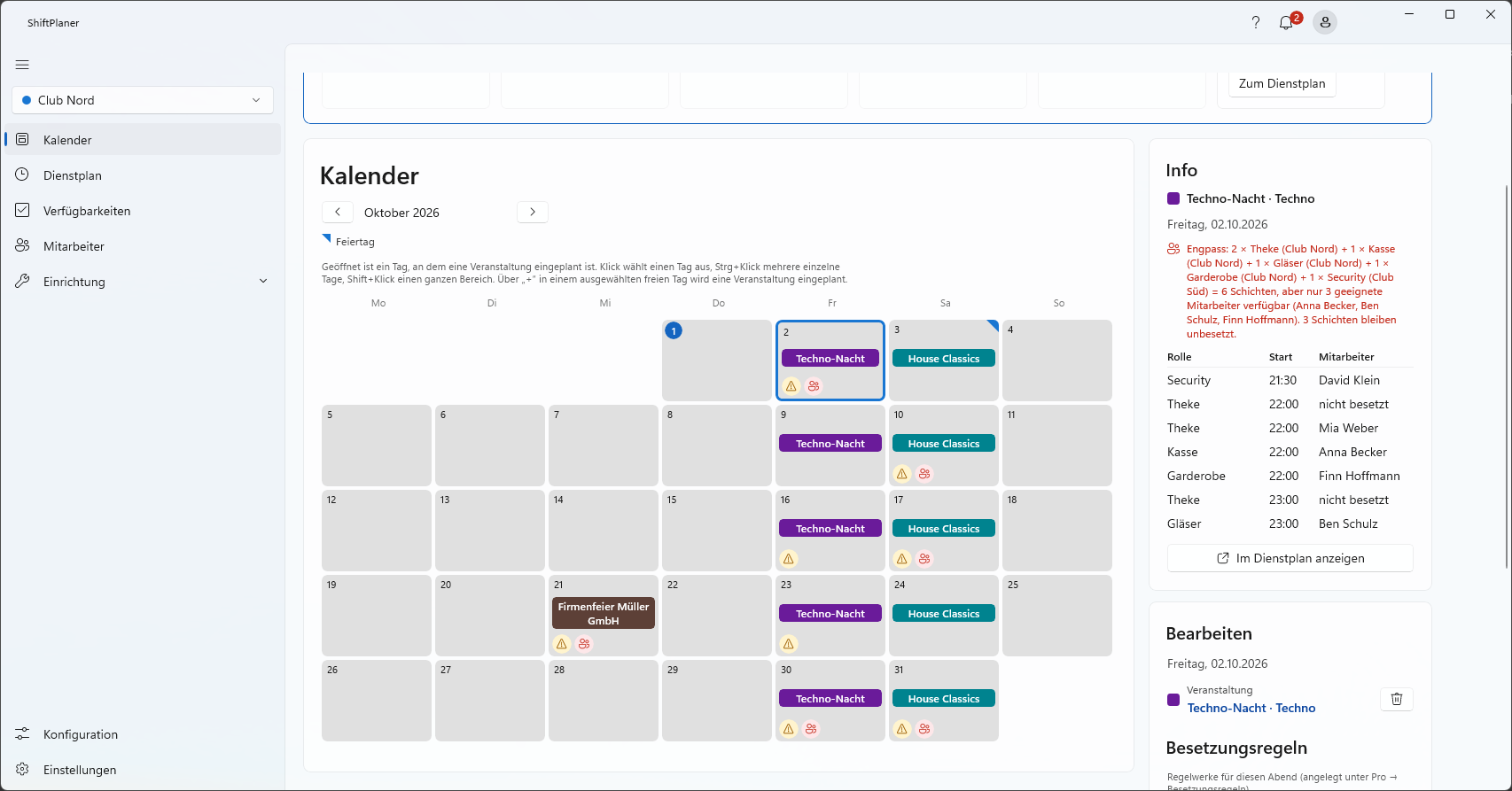
Ein Klick wählt einen Tag, Strg+Klick mehrere einzelne Tage, Umschalt+Klick einen ganzen Bereich. Rechts erscheinen für jeden ausgewählten Tag mit Veranstaltung zwei Karten:
- Info: Veranstaltung, Datum, Hinweise und alle Schichten mit Rolle, Zeit (Beginn bzw. von–bis) und Mitarbeiter („nicht besetzt“, wenn offen). Im Dienstplan anzeigen springt genau zu diesem Tag.
- Bearbeiten (heute und später): die Zahl der Schichten je Rolle und ihre Zeiten – siehe unten.
Veranstaltung erstellen
Jeder eingeplante Termin gehört zu einer Veranstaltung. Neue legst du unter Einrichtung → Veranstaltungen mit Veranstaltung erstellen an – oder direkt beim Einplanen, wenn es noch keine gibt. Ein Assistent führt in vier Schritten durch:
Grunddaten: Name der Veranstaltung (z.B. „Techno-Nacht“), Farbe im Kalender und – mit mehreren Betrieben – die Betriebe, in denen sie angeboten wird.
Mindestbesetzung: wie viele Leute je Rolle an jedem Termin mindestens da sein müssen, damit der Laden läuft – z.B. mind. 1 × Theke, 1 × Kasse. Mindestens eine Rolle braucht eine Zahl über 0. Daran prüft ShiftPlaner vor der Freigabe des Dienstplans jeden Termin – so fällt eine vergessene Theke auf, bevor die Mitarbeiter den Plan sehen.
Fehlt eine Rolle, z.B. „Security“? Rolle fehlt? Zu den Rollen … unter der Liste unterbricht den Assistenten und öffnet Einrichtung → Rollen. Dort steht oben „Veranstaltung erstellen wartet“: Leg die Rolle an und tippe auf Zurück zum Assistenten – er geht mit allen bisherigen Eingaben weiter, und die neue Rolle steht in der Mindestbesetzung zur Wahl. Hast du dort eine Rolle gelöscht, fällt sie samt ihren Schichten aus dem Assistenten.
Schichten: Je verlangter Person ist schon eine Schicht da. Passe die Startzeiten an (optional mit Ende, z.B. 22:00–04:00; ein Ende vor dem Beginn liegt am nächsten Morgen) und füge mit Schicht hinzufügen weitere hinzu, z.B. eine zusätzliche Theke ab 23 Uhr. Weniger Schichten als die Mindestbesetzung lässt der Assistent nicht zu.
Zusammenfassung: alles noch einmal im Überblick. Mit Danach gleich einplanen öffnet sich anschließend das Fenster Veranstaltung einplanen mit der neuen Veranstaltung.
Weitere Einstellungen – Modul Planungsregeln, Event-Tags, Website – findest du danach in den Reitern der Veranstaltung (Einrichtung → Veranstaltungen).
Geführt beim ersten Start: Solange du noch keine Veranstaltung erstellt und nichts eingeplant hast, öffnet ShiftPlaner nach dem Start diese Seite mit „Willkommen bei ShiftPlaner!“ und gleich den Assistenten. Er erklärt dann über jedem Schritt in einem blauen Kasten, worum es geht – was eine Veranstaltung ist, was die Mindestbesetzung bedeutet, wie aus ihr Schichten werden und was nach „Erstellen“ kommt. Schließt du ihn, holt Erste Veranstaltung erstellen im Willkommensbalken ihn zurück. Mit der ersten erstellten Veranstaltung verschwinden Balken und Erklärungen – siehe Schnellstart.
Veranstaltung einplanen
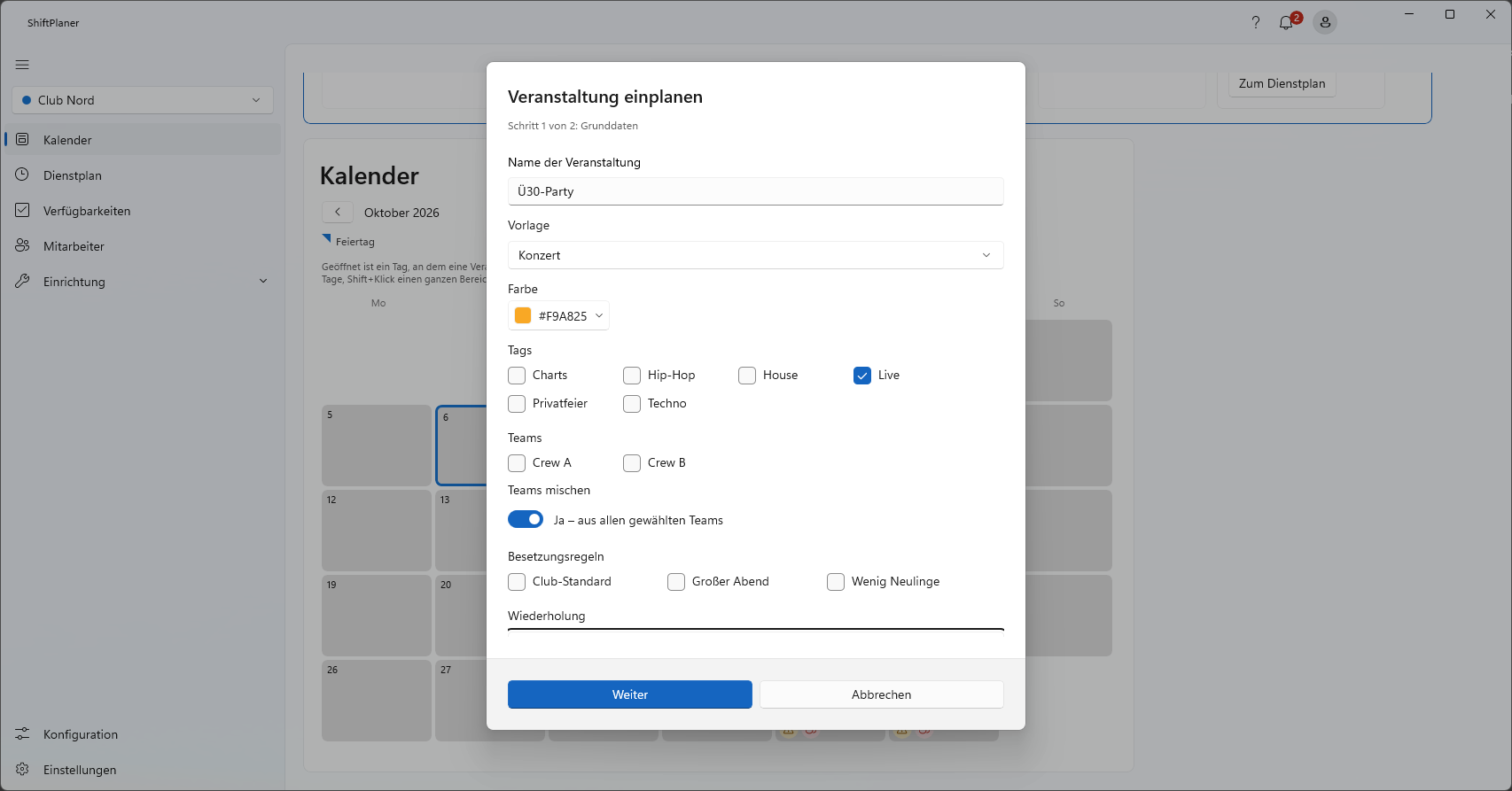
Einen freien Tag im Kalender anklicken (nicht in der Vergangenheit) und auf das + im Tag klicken – oder auf der Seite der Veranstaltung im Reiter Termine Weitere Tage einplanen. Es öffnet sich ein Fenster:
Veranstaltung wählen – das ist Pflicht. Gibt es nur eine, ist sie schon gewählt. Gibt es noch keine, führt Veranstaltung erstellen zum Assistenten.
Erster Termin und Wiederholung festlegen:
Wiederholung Bedeutung Einmalig nur an diesem Tag Täglich jeden Tag bis zum gewählten Enddatum Wöchentlich jede Woche am selben Wochentag Alle X Wochen z.B. alle 2 Wochen – die Zahl gibst du darunter an Bei Wiederholungen legst du fest, Wiederholen bis einschließlich welchem Datum. Darunter steht laufend, wie viele Termine eingeplant werden und von wann bis wann, und welche Schichten die Veranstaltung mitbringt.
Einplanen – fertig.
Abweichend von der Veranstaltung
Soll es an diesen Terminen anders laufen als sonst – etwa ein anderer Name („Techno-Nacht Spezial“) oder eine zusätzliche Theke –, klappt Abweichend von der Vorlage … die Einzelheiten auf: Name, Farbe, Schichten je Termin und, mit Modulen, Event-Tags, Website und Teams Modul. Das gilt nur für diese Termine – die Veranstaltung selbst bleibt, wie sie ist. Unterschreiten die Schichten die Mindestbesetzung, zeigt ShiftPlaner einen Hinweis; einplanen geht trotzdem, die Prüfung vor der Freigabe erinnert wieder daran.
Einen Abend ändern
In der Karte Bearbeiten eines ausgewählten Tages:
- Schichten je Rolle: mit − und + 0–5 Schichten je Rolle. Das Uhr-Symbol klappt die Zeiten der einzelnen Schichten auf – Beginn und optional Ende. Kalender und Dienstplan zeigen dieselben Schichten – eine Änderung wirkt in beiden.
- Es gilt: zeigt, was an diesem Abend verlangt ist – die Mindestbesetzung der Veranstaltung und Modul ihre Besetzungsregeln, z.B. „mind. 1 × Theke, mind. 1 × Frau an Theke“. Geändert wird das an der Veranstaltung, nicht je Abend. Ist eine Regel verfehlt, steht der Hinweis darunter.
- Der Name der Veranstaltung führt zu ihrer Seite unter Einrichtung → Veranstaltungen.
- Das Papierkorb-Symbol entfernt die Veranstaltung nur an diesem Tag – der Tag ist danach geschlossen, seine Schichten werden gelöscht. Sind dort schon Mitarbeiter eingeteilt, fragt ShiftPlaner vorher.
Termine einer Veranstaltung
Unter Einrichtung → Veranstaltungen zeigt jede Veranstaltung im Reiter Termine, wo sie eingeplant ist (was es sonst noch an Reitern gibt, steht unter Veranstaltungen einrichten):
- Oben die Zahl der kommenden Termine, davon wie viele mit Befunden. Vergangene zeigen blendet auch frühere ein.
- Je Termin Datum, Besetzung („4 von 6 besetzt“ bzw. „keine Schichten“) und – mit einem Warnzeichen – die Befunde der Prüfung, je Befund eine Zeile mit Symbol für die Kritikalität (rot: Fehler, gelb: Warnung, grau: Hinweis), z.B. „Mindestbesetzung „mind. 1 × Theke“ nicht erfüllbar: keine Schicht Theke an dem Abend.“ Das Symbol daneben öffnet den Abend im Dienstplan, der Papierkorb nimmt ihn aus der Planung (samt Schichten; sind schon Leute eingeteilt, fragt ShiftPlaner vorher).
- Weitere Tage einplanen öffnet das Fenster Veranstaltung einplanen mit dieser Veranstaltung.
- Darunter die Einplanungen – jede Reihe, die du eingeplant hast, mit Wiederholung, Zeitraum und Zahl der Termine. Modul Hier änderst du die Teams einer Reihe. Der Papierkorb entfernt eine Einplanung mit allen kommenden Terminen; vergangene bleiben als Historie.