 ShiftPlaner
Mitarbeiter
Unter Mitarbeiter legst du dein Team an. Im Profil jedes Mitarbeiters stehen Rollen, Betriebe, kommende Schichten und die Anstellung mit den Stunden des Monats – und mit dem Modul Planungsregeln Kennzeichen, Vorlieben und Regeln.
Die Mitarbeiterliste
- Suche nach Namen und Filter nach Rolle. Ohne Rolle findet alle, denen noch keine Rolle zugeordnet ist.
- Jede Karte zeigt die Rollen. Ein ⚠ weist darauf hin, was fehlt: keine Rollen, keine Verfügbarkeit für die Zukunft oder kein Betrieb.
- Ein Klick auf die Karte öffnet das Profil. Gibt es nur einen Betrieb und Mitarbeiter ohne Betrieb, ordnet der Hinweis oben sie mit einem Klick zu.
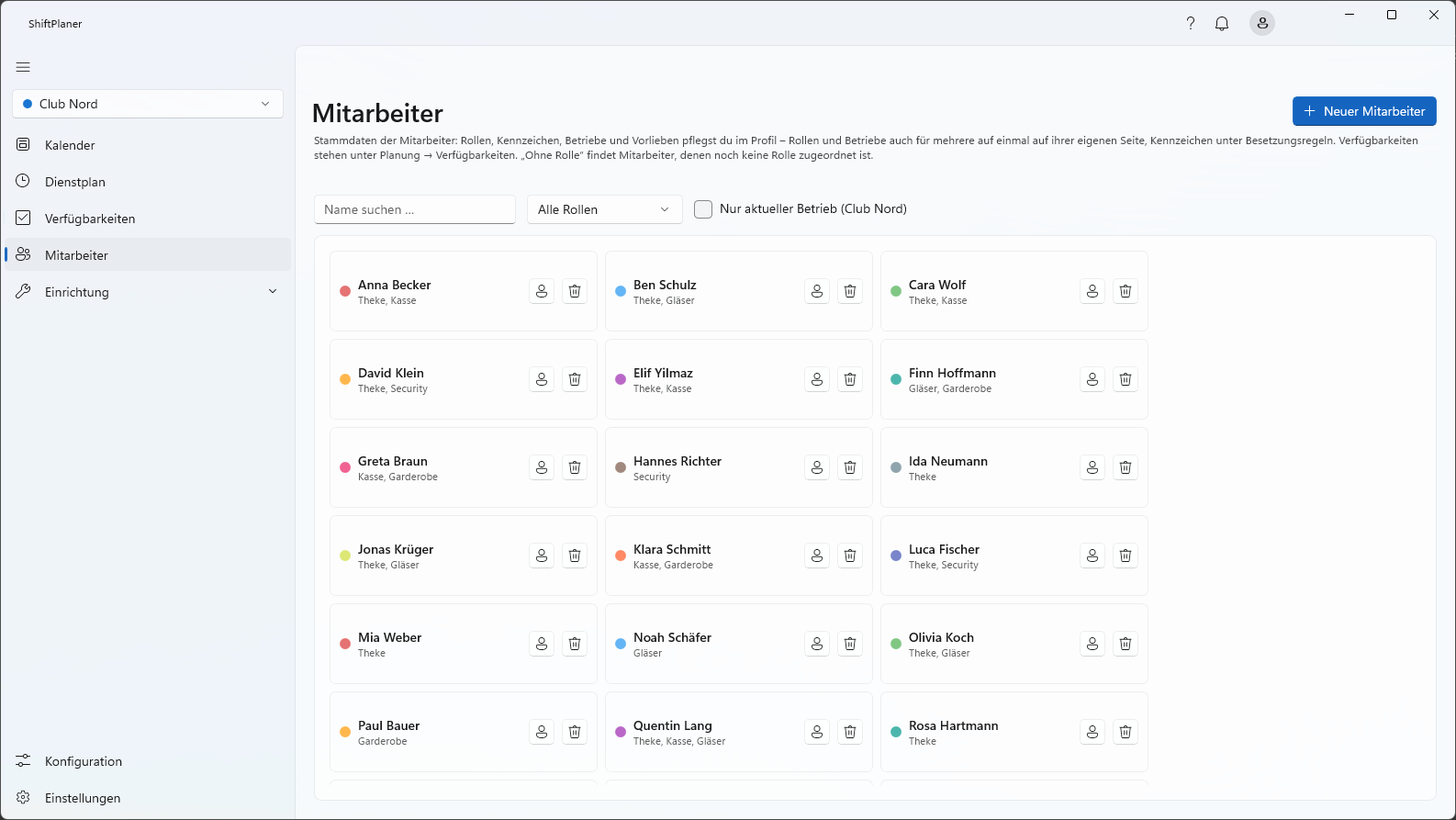
Neuer Mitarbeiter
Neuer Mitarbeiter öffnet einen Dialog: Name, Rollen („Welche Tätigkeiten kann der Mitarbeiter übernehmen?“) und – ab zwei Betrieben – Betriebe; mit nur einem gehört er automatisch dazu. Anlegen speichert, Anlegen und öffnen springt gleich ins Profil.
Im Tarif Start sind bis zu 30 Mitarbeiter möglich; an der Grenze zeigt die Seite einen Hinweis (siehe Tarife und Module). Vorhandene bleiben immer voll nutzbar.
Mehrere auf einmal zuordnen
Rollen, Betriebe und Kennzeichen ordnest du für viele Mitarbeiter gleichzeitig zu – über den Knopf N Mitarbeiter neben der Rolle (Einrichtung → Rollen), dem Betrieb (Einrichtung → Betriebe) oder dem Kennzeichen (Einrichtung → Kennzeichen). Dort gibt es eine Suche und Alle / Keine.
Mitarbeiter löschen
Das Papierkorb-Symbol löscht den Mitarbeiter samt seinen Verfügbarkeiten, Bewertungen unter „Wer mit wem“ und – mit der Zeiterfassung – seinen Stempelzeiten (vorher exportieren, wenn du sie noch brauchst). Seine geplanten Schichten bleiben bestehen, sind danach aber unbesetzt. ShiftPlaner zeigt vorher genau, was entfällt.
Das Profil
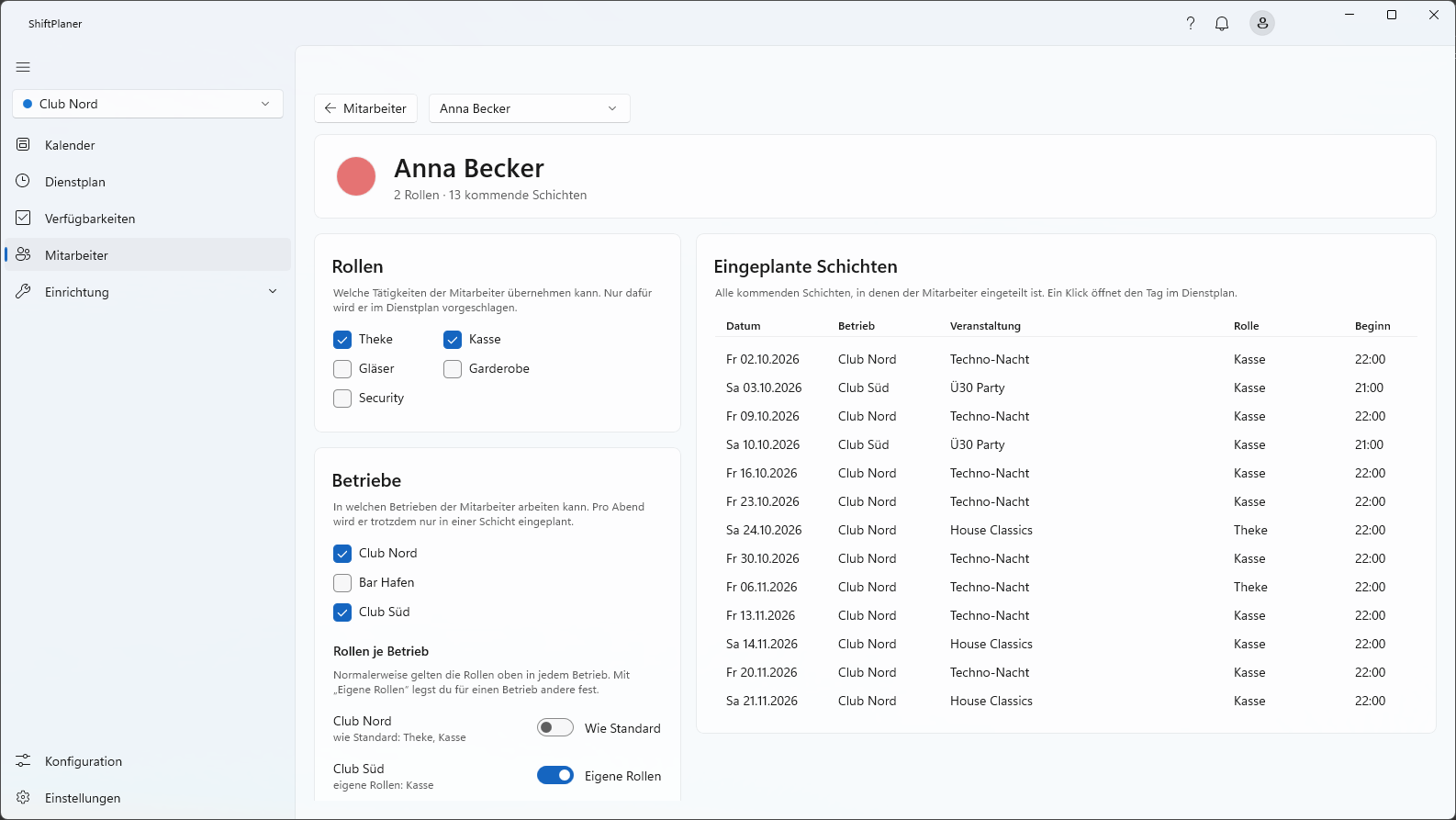
- Kopf: Farbe (Farbkreis anklicken) und Name (anklicken zum Ändern, Enter speichert, Esc verwirft). Oben links geht es zurück zur Liste, daneben wechselst du direkt zu einem anderen Mitarbeiter.
- Rollen: Nur für diese Rollen wird der Mitarbeiter im Dienstplan vorgeschlagen.
- Betriebe: Wo er arbeiten kann. Pro Abend wird er trotzdem nur in einer Schicht eingeplant.
- Verfügbarkeit: Verfügbarkeiten bearbeiten springt zu seiner Zeile unter Verfügbarkeiten.
- Eingeplante Schichten: alle kommenden Einsätze mit Datum, Veranstaltung, Rolle und Zeit (Beginn bzw. von–bis). Ein Klick öffnet den Tag im Dienstplan.
- Statistik (Windows-App, unter den eingeplanten Schichten): die letzten sechs Monate bis Ende des laufenden – Schichten, geplante Stunden und Ø je Schicht, Balken „Stunden je Monat“ (mit Zeiterfassung daneben die gestempelten Stunden und die Differenz), Schichten je Rolle und je Wochentag. Geplant zählt mit Ende genau, sonst mit der Standarddauer.
- Anstellung: siehe unten.
Nimmst du eine Rolle oder einen Betrieb weg, für den schon Schichten eingeteilt sind, fragt ShiftPlaner nach und trägt den Mitarbeiter dort erst nach deiner Bestätigung aus.
Anstellung und Stunden
In der Karte Anstellung hältst du fest, wie jemand bei dir arbeitet – kostenlos, in der Windows-App und im Browser:
| Art | Stunden |
|---|---|
| nicht angegeben | – (Standard) |
| Festangestellt | Soll-Stunden im Monat, z.B. 160 |
| Aushilfe | Höchstens Stunden im Monat – das Stundenbudget, z.B. für einen Minijob |
Darüber steht, wie viele Stunden der Mitarbeiter in diesem Monat schon eingeteilt ist – „Diesen Monat: 36 h · Soll 40 h“ bzw. „· höchstens 40 h“. Gezählt wird mit dem Ende der Schicht, sonst mit der Dauer der Rolle bzw. der Schichtdauer. Mit dem Mitarbeiter-Link Modul sieht der Mitarbeiter auf seiner Seite seine Schichten mit von–bis und unter Statistik seine Stunden je Monat. Wie viele Stunden tatsächlich gearbeitet wurden, zeigt mit dem Modul Zeiterfassung Modul die gleichnamige Seite: Dort stempeln die Mitarbeiter auf ihrer Mitarbeiter-Seite (Karte „⏱️ Zeiterfassung“) ein und aus, und du vergleichst je Monat Geplant und Gestempelt.
Modul Mit dem Modul Planungsregeln (und eingeschalteten Mitarbeiter-Regeln) wirkt die Anstellung in der automatischen Planung: Eine Aushilfe bekommt nie mehr Stunden als ihr Budget – lieber bleibt eine Schicht offen. Festangestellte werden bis zu ihrem Soll bevorzugt eingeteilt, danach die Aushilfen. Teilst du von Hand über das Budget hinaus ein, zeigt der Dienstplan einen Hinweis wie „max. 40 h im Oktober (44 h mit dieser)“. Ohne das Modul ist die Anstellung nur eine Angabe.
Die Anstellung zählt zu den persönlichen Angaben: Sie wird wie alles andere abgeglichen, aber nur an Personen im Team, die den Bereich „Vorlieben & Mitarbeiter-Regeln“ sehen (siehe Mitglieder & Rechte).
Mit Modulen Modul
- Rollen je Betrieb – bei mehreren Betrieben unter Betriebe: Normalerweise gelten die Rollen oben überall. Schaltest du für einen Betrieb Eigene Rollen ein, gelten dort nur die dort angehakten – z.B. Anna kann Theke und Kasse, im Club B aber nur Kasse. Dienstplan, automatische Planung, Engpässe und Besetzungsregeln richten sich danach. Wie Standard stellt es zurück.
- Kennzeichen – z.B. „Frau“ oder „Ersthelfer“, für Besetzungsregeln.
- Event-Tags – wie gern jemand bei welcher Art Veranstaltung arbeitet: niemals, ungerne, neutral, gerne. Bei „niemals“ teilt die automatische Planung dort nie ein – von Hand geht es trotzdem.
- Regeln – z.B. „höchstens 8 Schichten im Monat“, „keine zwei Nächte in Folge“ oder eine Wunsch-Anzahl. Darüber steht, wie viele Schichten der Mitarbeiter in diesem Monat und dieser Woche schon hat.
- Verfügbarkeiten selbst eintragen – ein persönlicher Link für den Browser.
Alles dazu im Kapitel Store. Fehlt ein Modul, steht an dieser Stelle ein Hinweis mit Zum Store.