 ShiftPlaner
Die App im Überblick
Links das Menü, oben rechts Handbuch, Meldungen und dein Profil, in der Mitte die gerade geöffnete Seite.
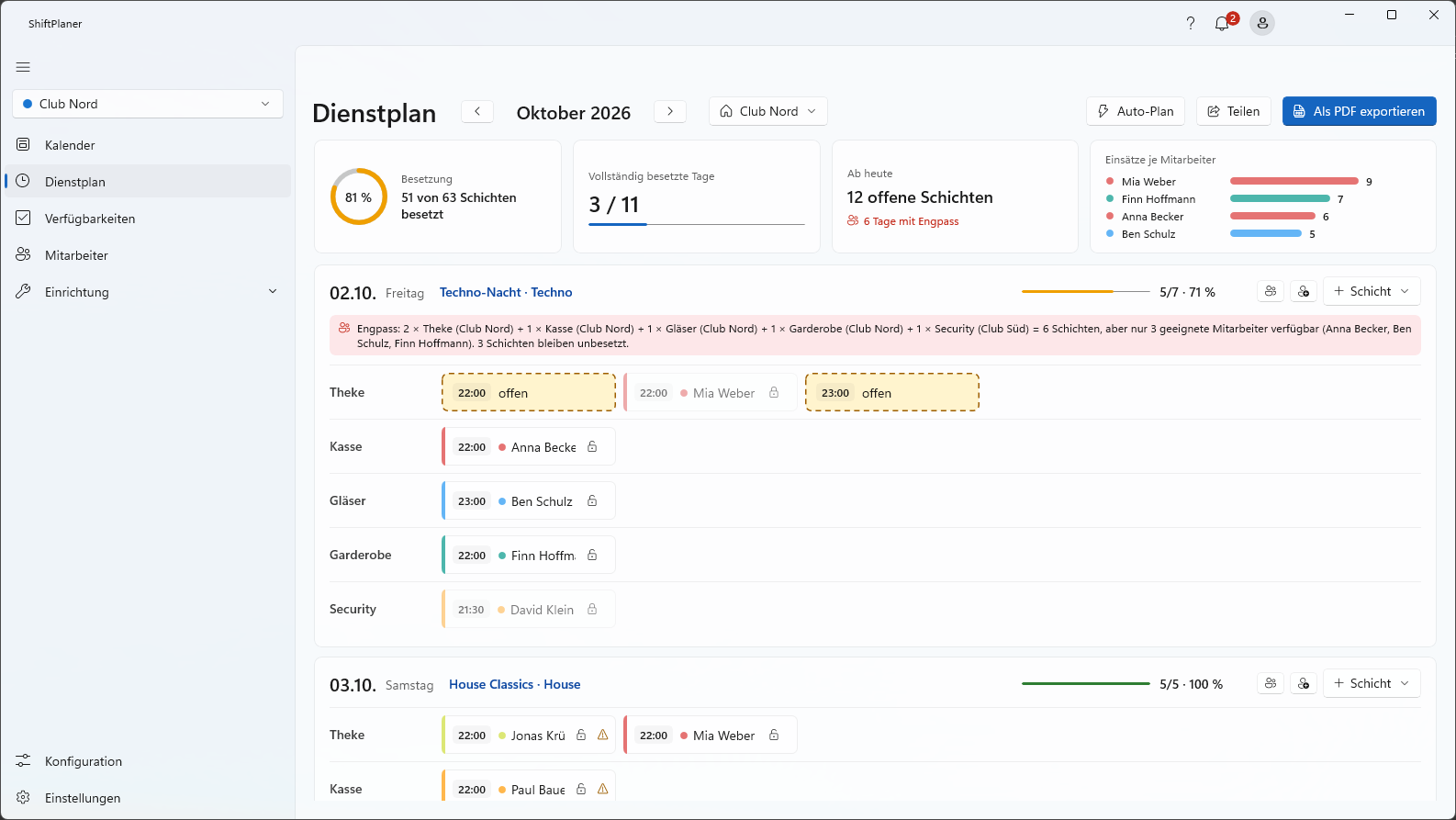
Das Menü
| Eintrag | Wofür |
|---|---|
| Kalender | Welche Abende geöffnet sind – hier planst du Partys ein. |
| Dienstplan | Wer wann arbeitet: einteilen, automatisch planen, teilen, Ersatz suchen. |
| Verfügbarkeiten | Wer an welchen Tagen kann. |
| Mitarbeiter | Dein Team mit Rollen und Profil. |
| Zeiterfassung Modul | Gestempelte und geplante Stunden je Monat, korrigieren, nachtragen, als CSV exportieren – siehe Zeiterfassung. Der Eintrag erscheint nur mit gebuchtem Modul; fehlt er trotzdem, ist der Bereich für dich unter Mitglieder & Rechte ausgeblendet. |
| Einrichtung (klappt auf) | Was du einmal einrichtest und selten änderst: Veranstaltungen (früher „Vorlagen“), Rollen, Wer mit wem, Betrieb(e) sowie Modul Kennzeichen (früher „Besetzungsregeln“), Event-Tags und Teams – nur mit dem Modul Planungsregeln und eingeschalteter Funktion; was nicht verfügbar ist, steht nicht im Menü. |
Ganz unten findest du den Store (Module buchen und einrichten) und die Einstellungen. Die App startet im Kalender – nur solange du noch keine Veranstaltung erstellt und nichts eingeplant hast, unter Veranstaltungen (siehe Einführung).
Betrieb wechseln Modul
Mit mehreren Betrieben erscheint oben im Menü eine Auswahl mit Farbpunkt und Namen. Kalender, Veranstaltungen und Verfügbarkeiten zeigen jeweils den gewählten Betrieb; Mitarbeiter, Rollen und Veranstaltungen (unter Einrichtung) teilen sich alle Betriebe.
Oben rechts: Handbuch, Meldungen, Profil
- Fragezeichen – öffnet dieses Handbuch beim Kapitel zur aktuellen Seite. Dasselbe erreichst du überall mit F1.
- Glocke – die Meldungen. Eine Zahl zeigt, wie viele neu sind.
- Profil (Kreis mit deinen Initialen) – Konto & Mitglieder, Problem melden, Abo, Abmelden. Mehr dazu im Kapitel Konto, Abgleich & Team.
Meldungen
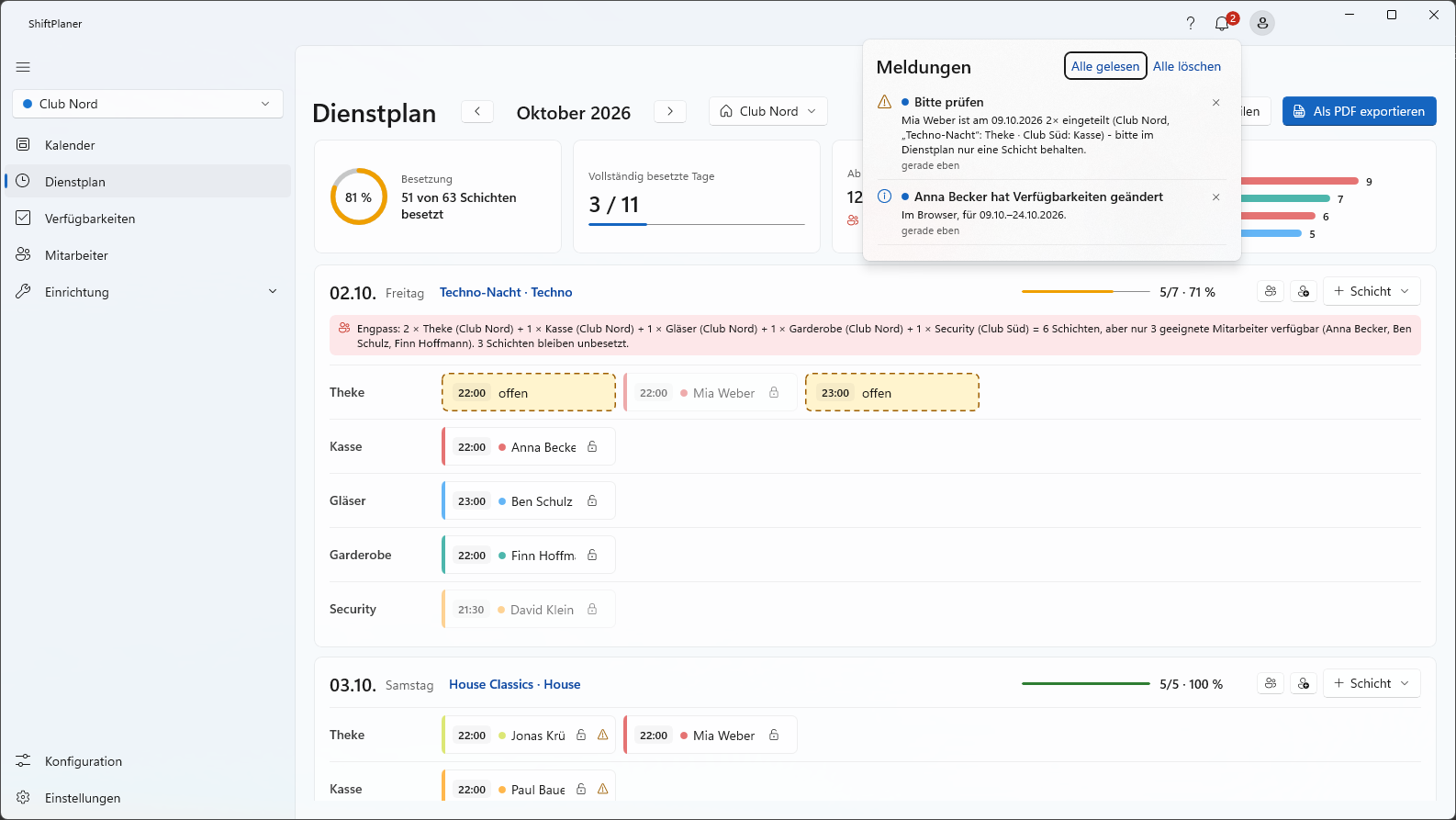
In der Glocke sammelt ShiftPlaner, was du wissen solltest – auch nach einem Neustart sind die Meldungen noch da:
| Art | Beispiele |
|---|---|
| Info (blau) | „Anna hat Verfügbarkeiten geändert – im Browser, für 12.10.–14.10.2026“ Modul; Aufgeräumtes aus dem Abgleich |
| Warnung (orange) | „Anna ist am 26.10.2026 2× eingeteilt (Club, „Techno-Nacht“: Theke, Gläser)“ – Öffnen springt zu diesem Abend im Dienstplan; „Abgleich pausiert“ |
| Fehler (rot) | „Abgleich-Fehler“ |
Ist eine Warnung oder ein Fehler dabei, wird die Zahl an der Glocke rot. Öffnen springt z.B. direkt zu den Verfügbarkeiten des Mitarbeiters, ✕ entfernt eine Meldung, oben gibt es Alle gelesen und Alle löschen. Beim Schließen der Glocke gelten alle als gelesen.
Wichtige Meldungen erscheinen zusätzlich als Windows-Benachrichtigung – aber nur, wenn ShiftPlaner gerade nicht im Vordergrund ist. Ein Klick darauf holt die App nach vorn und öffnet die Glocke.
Einführung
Beim allerersten Start ohne eingeplante Veranstaltung führt ShiftPlaner dich zuerst zu deiner ersten Veranstaltung: Die Seite Veranstaltungen öffnet sich mit „Willkommen bei ShiftPlaner!“, und der Assistent erklärt jeden Schritt (siehe Schnellstart). Steht sie, erklärt ShiftPlaner beim nächsten Start einmal die App selbst (Menü, Handbuch, Meldungen, Profil). Öffnest du eine Seite dann zum zweiten Mal, zeigt sie nacheinander kurze Hinweise an ihren wichtigsten Knöpfen – beim ersten Mal darfst du dich erst einmal umsehen. Schaltest du später ein Modul frei, zeigt eine kurze Tour, wo es wirkt.
- Weiter zeigt den nächsten Hinweis, der Titel zählt mit („2 von 4“); das X oben rechts (oder Esc) beendet die Einführung dieser Seite. Am Ende führt Mehr im Handbuch zum passenden Kapitel. Scrollst du, verschwindet der Hinweis kurz und erscheint danach wieder am Knopf.
- Jeder Hinweis kommt nur einmal. Kommt etwas Neues dazu – z.B. mit einem Modul, dem ersten Mitarbeiter oder dem ersten Event-Tag –, erklärt die Seite es beim nächsten Öffnen bzw. gleich danach – im Kalender z.B. Info und Bearbeiten, sobald du den ersten Abend auswählst.
- Noch einmal ansehen: Einstellungen → Hilfe → Einführungen erneut zeigen – beim nächsten Öffnen erklärt jede Seite sich wieder.
Abgleich-Status unten im Menü
Mit einem Konto zeigt die Zeile unten im Menü den Stand des Abgleichs, z.B. „Abgeglichen um 18:42“ oder „Änderungen warten auf den Abgleich“. Der Pfeil daneben gleicht sofort ab; ein Klick auf die Zeile öffnet die Einstellungen.
Einstellungen
- Darstellung: Hell, Dunkel oder System (folgt Windows).
- Hilfe: Handbuch öffnen, Verwendete Bibliotheken & Lizenzen, Einführungen erneut zeigen (siehe Einführung) und Schnellstart wieder einblenden.
- Support: Problem melden … und Support kontaktieren – siehe Kontakt & Problem melden. Darunter stehen die Support-Adresse und die Version der App.
- Abgleich (mit Konto): Status, Jetzt abgleichen und der Weg zu Konto & Mitglieder.
Die Einstellungen gelten nur für diesen PC. Was für das ganze Konto gilt, richtest du je Modul im Store ein (Einrichten).
Einrichten (früher „Konfiguration“)
Was für das ganze Konto gilt – alle Geräte und alle Personen darin –, richtest du je Modul im Store ein: Klick auf einen Stein und Einrichten (oder das Zahnrad an der Kachel). Was zu jedem Tarif gehört, steckt in der Grundplatte: Klick darauf und Einrichten. Ändern dürfen Admins des Kontos. Die frühere Seite „Konfiguration“ gibt es nicht mehr.
| Wo | Was |
|---|---|
| Grundplatte (Start) | Schichtdauer, Gewichtung der automatischen Planung |
| Planungsregeln | Event-Tags, Besetzungsregeln, Mitarbeiter-Regeln, Teams und „Wer mit wem“ an/aus |
| Mitarbeiter-Link | Statistik und Vorlieben auf der Mitarbeiter-Seite |
| Team & Geräte | Rollen, Personen und Mitglieder & Rechte |
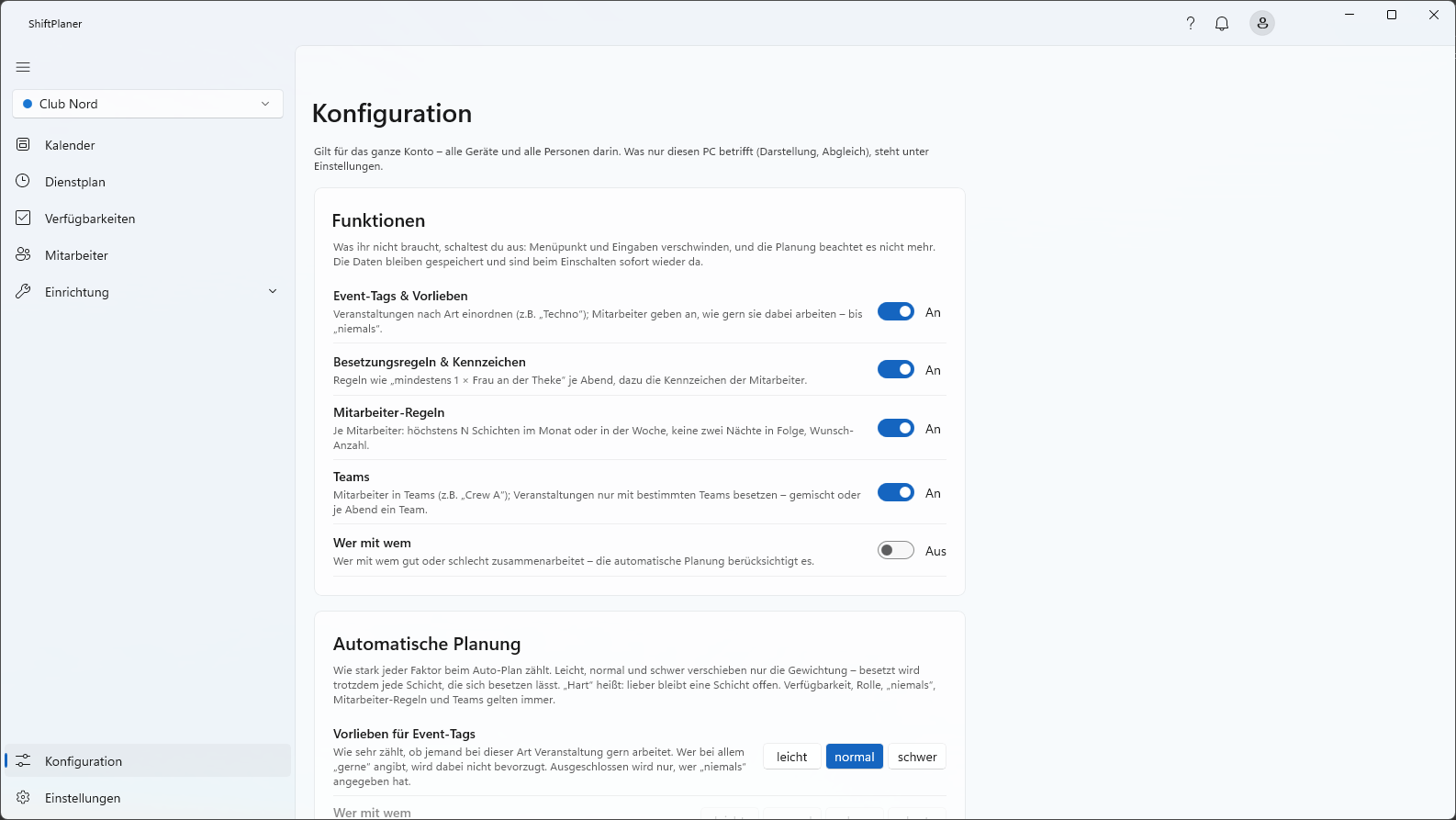
Funktionen (Grundplatte und Planungsregeln): Was ihr nicht braucht, schaltest du aus – Menüpunkt und Eingaben verschwinden, und die Planung beachtet es nicht mehr. Die Daten bleiben gespeichert und sind beim Einschalten sofort wieder da. Ohne das passende Modul steht statt des Schalters „Erfordert Modul …“.
| Schalter | Ausgeschaltet verschwindet |
|---|---|
| Event-Tags & Vorlieben Modul | Menüpunkt Event-Tags, Reiter „Event-Tags“ der Veranstaltung, Tags beim Einplanen, Vorlieben im Profil, „niemals“-Vermerke im Dienstplan |
| Besetzungsregeln & Kennzeichen Modul | Menüpunkt Kennzeichen, Kennzeichen im Profil, Besetzungsregeln mit Kennzeichen im Reiter „Planungsregeln“ der Veranstaltung und ihre Hinweise in Dienstplan und Prüfung (die Mindestbesetzung bleibt) |
| Mitarbeiter-Regeln Modul | Regeln im Profil; Höchstwerte, „keine zwei Nächte“ und die Stunden der Anstellung (Soll, Budget) wirken nicht mehr |
| Teams Modul | Menüpunkt Teams, Teams im Profil, an der Veranstaltung und beim Einplanen; die automatische Planung filtert nicht mehr nach Teams |
| Wer mit wem Modul | Menüpunkt „Wer mit wem“; die automatische Planung beachtet die Bewertungen nicht mehr |
Mitarbeiter-Link Modul (Einrichten am Stein „Link“): „Mitarbeiter sehen ihre Statistik“ – eigene Einsätze und Stunden der letzten drei Monate auf ihrer Seite (ab Werk an). „Mitarbeiter tragen Vorlieben selbst ein“ – dann stellen deine Mitarbeiter auf ihrer Seite im Browser je Event-Tag niemals, ungerne, neutral oder gerne ein (siehe Mitarbeiter-Link). Geht nur, wenn Event-Tags eingeschaltet sind. Fehlt etwas, steht statt des Schalters, was – z.B. „Erfordert Modul „Planungsregeln““. Der Mitarbeiter-Link funktioniert auch ohne Planungsregeln, die Mitarbeiter-Seite zeigt dann nur keine Vorlieben.
Schichtdauer (Grundplatte → Einrichten): Stunden je Schicht legt fest, wie lange eine Schicht ohne Ende zählt – ab Werk 6 Stunden. Hat die Rolle eine eigene Dauer, gilt die; eine Schicht mit Ende zählt genau. Daraus rechnet ShiftPlaner die Stunden im Dienstplan und im Profil und die Stunden der Anstellung.
Automatische Planung (Grundplatte → Einrichten): Je Faktor wählst du, wie stark er beim Auto-Plan zählt.
| Faktor | leicht / normal / schwer | hart |
|---|---|---|
| Vorlieben für Event-Tags Modul | halb / normal / doppelt so viel | – (hart ist hier „niemals“ beim Mitarbeiter) |
| Wer mit wem Modul | halb / normal / doppelt so viel | „geht gar nicht“-Paare nie am selben Abend im selben Betrieb – lieber bleibt eine Schicht offen |
| Gleichmäßige Verteilung | halb / normal / doppelt so viel | – (gibt es hier nicht) |
| Besetzungsregeln Modul | halb / normal / doppelt so viel | Regeln werden nie gebrochen – lieber bleibt eine Schicht offen |
Leicht, normal und schwer verschieben nur, was wichtiger ist – besetzt wird trotzdem jede Schicht, die sich besetzen lässt. „Hart“ nimmt dagegen offene Schichten in Kauf; der Bericht nach dem Auto-Plan sagt, welche und warum. Verfügbarkeit, Rolle, „niemals“, Mitarbeiter-Regeln und Teams gelten immer.
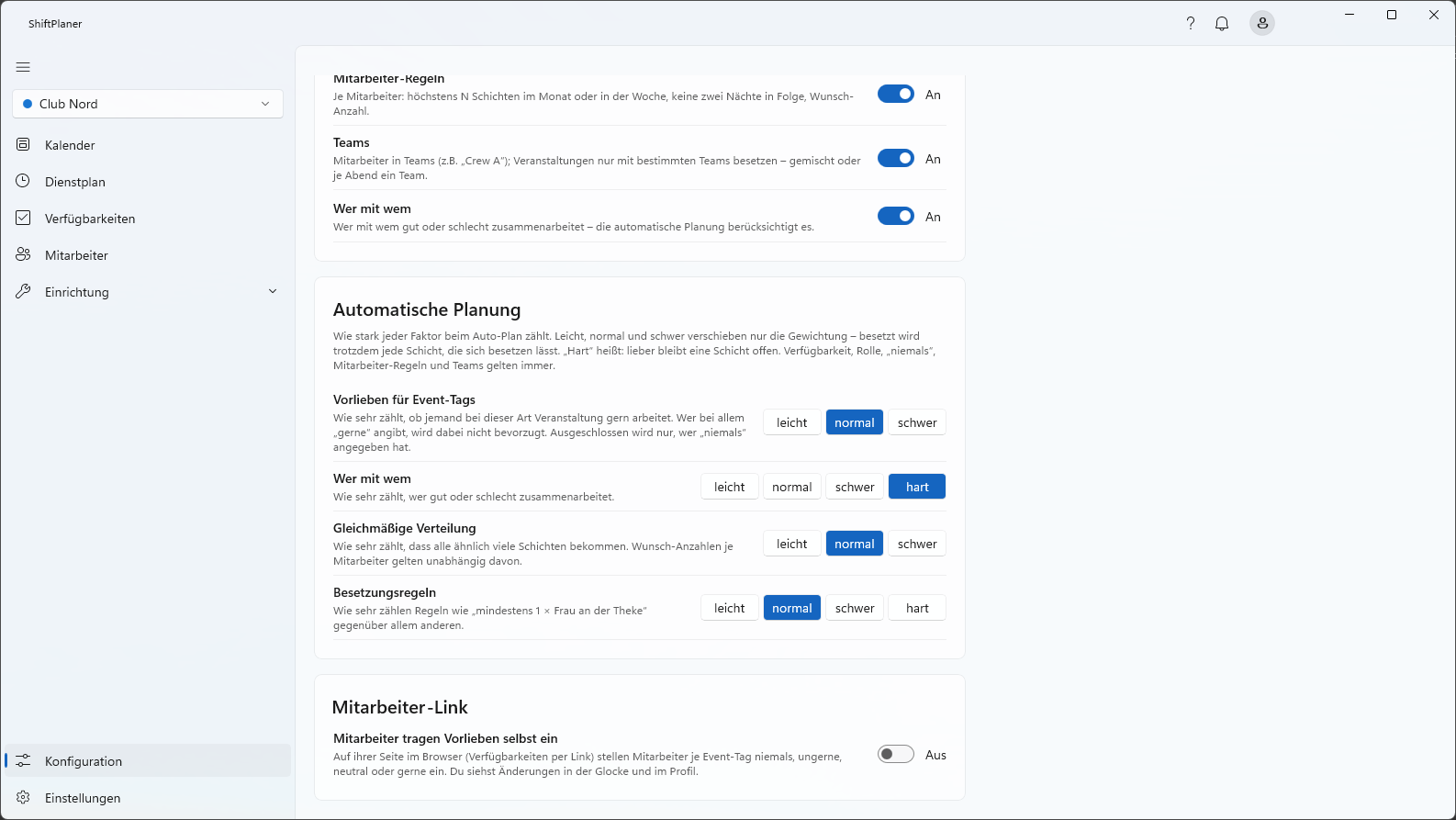
Ohne das Modul Planungsregeln steht bei diesen Schaltern „Erfordert Modul „Planungsregeln““ – die Funktionen gibt es dann ohnehin nicht.
Mitglieder & Rechte Modul
Unter „Einrichten“ von Team & Geräte steht mit Konto jede Person im Team. Je Person wählst du die Rolle – Admin, Planer oder Nur lesen – und hakst ab, welche Bereiche sie sieht:
- Wer mit wem – wer mit wem gut oder schlecht zusammenarbeitet
- Vorlieben & Mitarbeiter-Regeln – persönliche Angaben der Mitarbeiter, auch die Anstellung (Soll, Stundenbudget)
- Kennzeichen & Besetzungsregeln – z.B. „Frau“ oder „Ersthelfer“ und die Regeln dazu
- Mitarbeiter-Link – Links für Mitarbeiter anlegen und sperren
- Zeiterfassung – die Seite Zeiterfassung mit allen Stempelzeiten; wer „Nur lesen“ ist, sieht sie, kann aber nichts ändern
- Website – der Reiter „Website“ der Veranstaltung und die Website-Angaben je Einplanung im Reiter „Termine“ (Website); Zugänge für die Website legen nur Admins an
- Website – außerdem der Menüpunkt Deine Website unter „Einrichtung“ mit dem Assistenten in sechs Schritten (Deine Website); Domain und Veröffentlichen nur für Admins
Ohne Haken bekommt die Person diese Daten gar nicht erst: Der Server schickt sie nicht, und auf ihrem PC werden sie gelöscht. Wer Bereiche nicht sieht, plant auch ohne sie – die automatische Planung kann bei ihr deshalb anders ausfallen. Den Besitzer und dich selbst kannst du hier nicht ändern.
Grundsätze, die überall gelten
- Alles wird sofort gespeichert. Namen übernimmst du mit Enter oder indem du das Feld verlässt.
- Vergangene Tage sind nur noch lesbar – sie erscheinen blasser und lassen sich nicht mehr ändern.
- Uhrzeiten wählst du in 30-Minuten-Schritten. Zeiten vor 6 Uhr gehören zum Vorabend: 00:30 kommt nach 22:00.
- Feiertage (Nordrhein-Westfalen) sind im Kalender mit einem Dreieck markiert.
- Rückfrage, bevor jemand aus Schichten fällt: Nimmst du einer Person eine Rolle, einen Betrieb oder eine Verfügbarkeit weg, obwohl sie dafür schon eingeteilt ist, fragt ShiftPlaner nach und nennt die betroffenen Schichten.
- Löschen oder entfernen? Gelöscht wird endgültig (Mitarbeiter, Rolle, Veranstaltung samt kommender Termine, Event-Tag, Betrieb, Konto), entfernt wird nur eine Zuordnung (eine Schicht aus einer Veranstaltung, ein Termin aus der Planung, eine Person aus dem Konto, eine Schicht aus dem Abend).
- Tastatur: F1 Handbuch, Bild↑/Bild↓ blättern den Monat in Kalender, Dienstplan und Verfügbarkeiten, Tab erreicht Kalendertage, Schichtkacheln, die Verfügbarkeiten-Tabelle und „Wer mit wem“, Strg+Z macht in den Verfügbarkeiten rückgängig.