 ShiftPlaner
Betriebe, Rollen & Veranstaltungen
Die Stammdaten richtest du einmal ein: in welchen Betrieben geplant wird, welche Tätigkeiten es gibt, wie typische Abende aussehen und wer gut zusammenarbeitet. Mitarbeiter haben ein eigenes Kapitel.
Betriebe
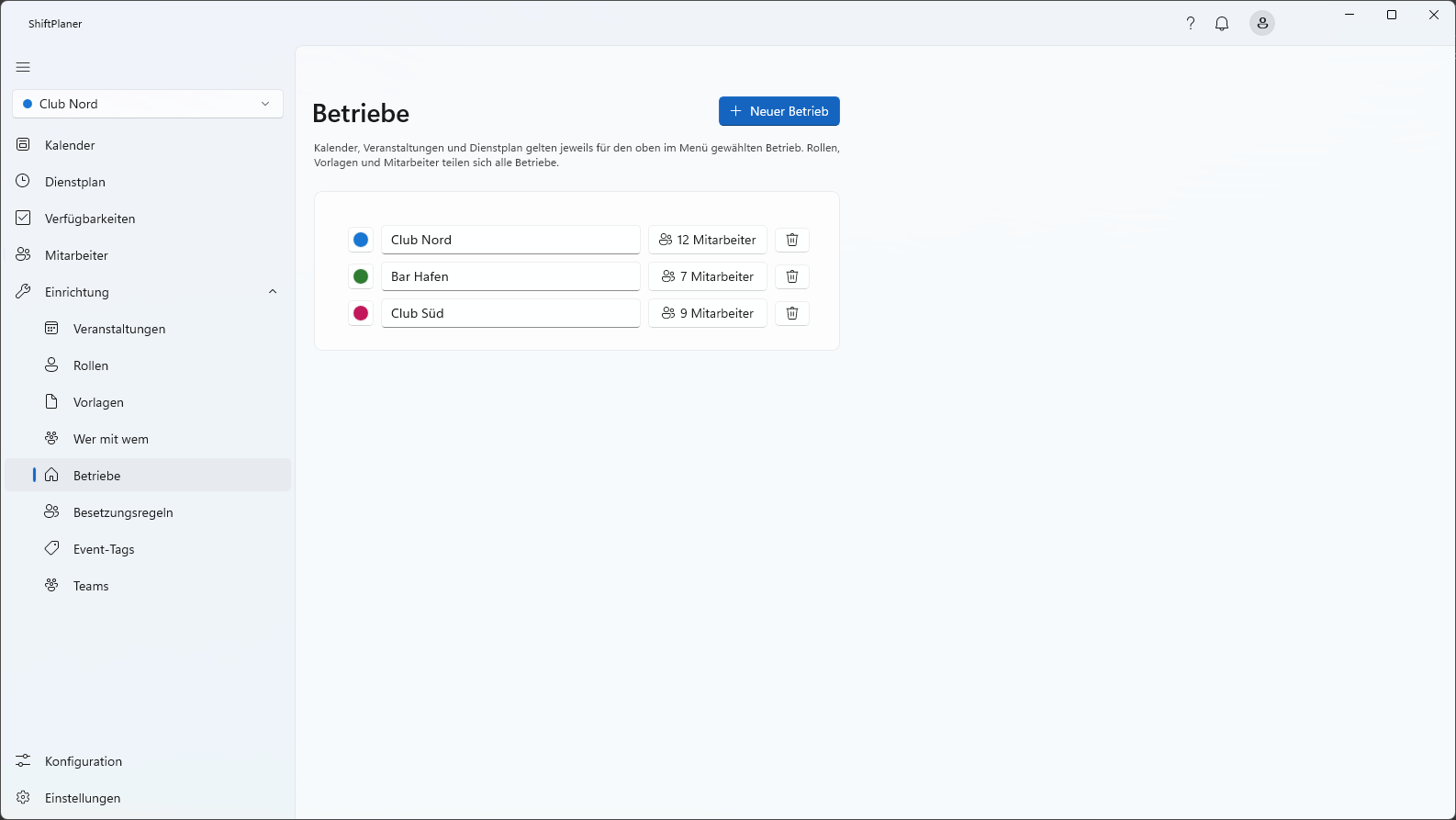
Ein Betrieb ist ein Club, eine Bar oder ein Veranstaltungsort mit eigenem Kalender, eigenen Veranstaltungen und eigenem Dienstplan. Rollen, Veranstaltungen und Mitarbeiter teilen sich alle Betriebe.
- Neuer Betrieb: Name, Farbe und wer dort arbeiten kann.
- Name direkt in der Liste ändern, Farbe über den Farbkreis, N Mitarbeiter ordnet mehrere Personen auf einmal zu.
- Löschen geht nur, solange der Betrieb keine Veranstaltungen mehr hat; mindestens ein Betrieb bleibt immer bestehen.
Rollen
Rollen sind die Tätigkeiten einer Schicht – z.B. Theke, Kasse, Garderobe, Security. Jede Schicht gehört zu einer Rolle, und im Dienstplan werden nur Mitarbeiter vorgeschlagen, die diese Rolle haben.
- Neue Rolle: Name und gleich auswählen, Wer kann die Rolle übernehmen?
- Umbenennen direkt in der Liste; N Mitarbeiter ändert die Zuordnung für viele auf einmal.
- Die Reihenfolge der Rollen bestimmt die Spalten im PDF-Dienstplan.
- Dauer (in Stunden): wie lange eine Schicht dieser Rolle zählt, wenn sie kein Ende hat – z.B. 8 h für die Theke, 4 h für die Garderobe. Leer heißt: die Schichtdauer der Grundplatte (Store → Einrichten). Die Dauer zählt für die Stunden im Dienstplan und im Profil und für Soll und Stundenbudget der Anstellung.
- Eine Rolle lässt sich erst löschen, wenn kein Mitarbeiter, keine Schicht und kein eingeplanter Termin sie mehr nutzt – ShiftPlaner zeigt, wo sie noch steckt. Aus den Schichten und der Mindestbesetzung unter Einrichtung → Veranstaltungen verschwindet sie beim Löschen von selbst.
Kommst du aus dem Assistenten Veranstaltung erstellen (Rolle fehlt? Zu den Rollen …), steht oben der Balken „Veranstaltung erstellen wartet“. Leg die fehlende Rolle an und tippe auf Zurück zum Assistenten – deine Eingaben dort bleiben erhalten.
Veranstaltungen
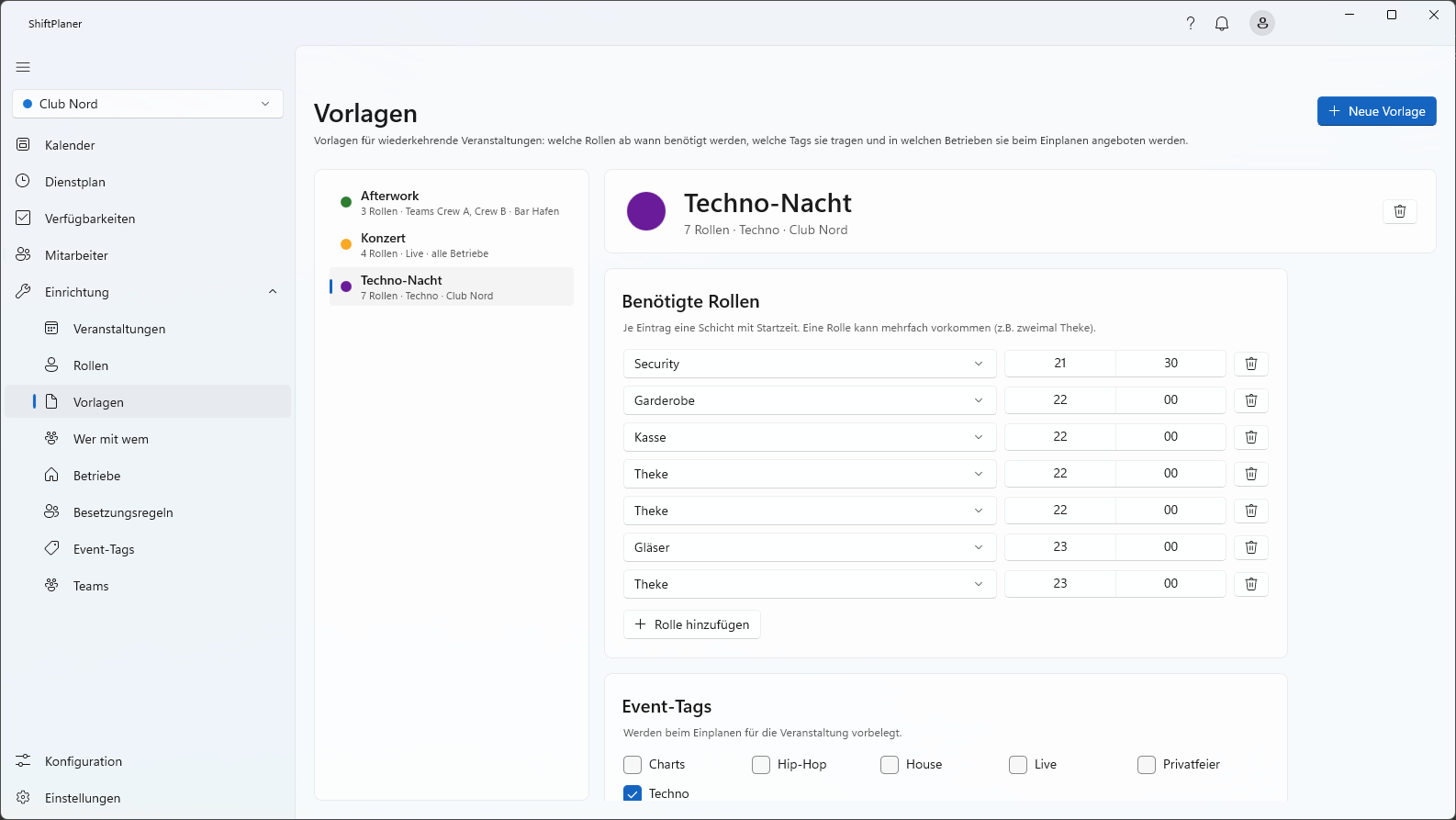
Unter Einrichtung → Veranstaltungen beschreibst du deine typischen Abende – z.B. „Techno-Nacht“ oder „Party“: welche Schichten ab wann gebraucht werden und wie viele Leute je Rolle mindestens da sein müssen. Jeder eingeplante Termin gehört zu einer solchen Veranstaltung. (Früher hieß die Seite „Vorlagen“; die alte Liste „Veranstaltungen“ mit den eingeplanten Reihen steckt jetzt im Reiter Termine.) Beim ersten Start liegt schon „Party“ bereit: Theke, Kasse, Gläser und Garderobe ab 22 Uhr – trag dort noch die Mindestbesetzung ein, passe sie an oder erstelle eigene.
Neue Veranstaltungen legst du mit Veranstaltung erstellen an – ein Assistent fragt Name, Mindestbesetzung und Schichten ab. Links stehen alle Veranstaltungen, rechts die gewählte: Name direkt im Kopf ändern, Farbe über das Farbkästchen, löschen über den Papierkorb. Darunter die Reiter:
| Reiter | Inhalt |
|---|---|
| Schichten & Mindestbesetzung | Schichten: mit Schicht hinzufügen je Schicht eine Zeile – Rolle,
Startzeit und optional ein Ende (z.B. 22:00–04:00; ein Ende vor dem Beginn liegt am nächsten Morgen). Ohne Ende zählt die Dauer der Rolle. Eine
Rolle darf mehrfach vorkommen (zweimal Theke = zwei Thekenschichten). Mindestbesetzung: je Rolle „mind. N“ – so viele müssen an jedem Termin eingeteilt sein. Daneben steht, wie viele Schichten der Rolle die Veranstaltung hat; sind es weniger als verlangt, warnt ShiftPlaner. |
| Termine | wo die Veranstaltung eingeplant ist, mit Besetzung und Befunden, weitere Tage einplanen, Termine oder ganze Einplanungen entfernen – siehe Termine einer Veranstaltung. |
| Allgemein | mit mehreren Betrieben: Gültige Betriebe – nur dort wird die Veranstaltung beim Einplanen angeboten. Neue Betriebe werden automatisch angehakt. |
| Planungsregeln Modul | Besetzungsregeln mit Kennzeichen (z.B. „mind. 1 × Frau an Theke“) und die Teams der Veranstaltung. |
| Event-Tags Modul | die Tags der Veranstaltung, z.B. „Techno“. |
| Website Modul | Text, Bild und Video für die Website. |
Die Reiter der Module erscheinen nur, wenn das Modul gebucht und eingeschaltet ist.
Wer mit wem
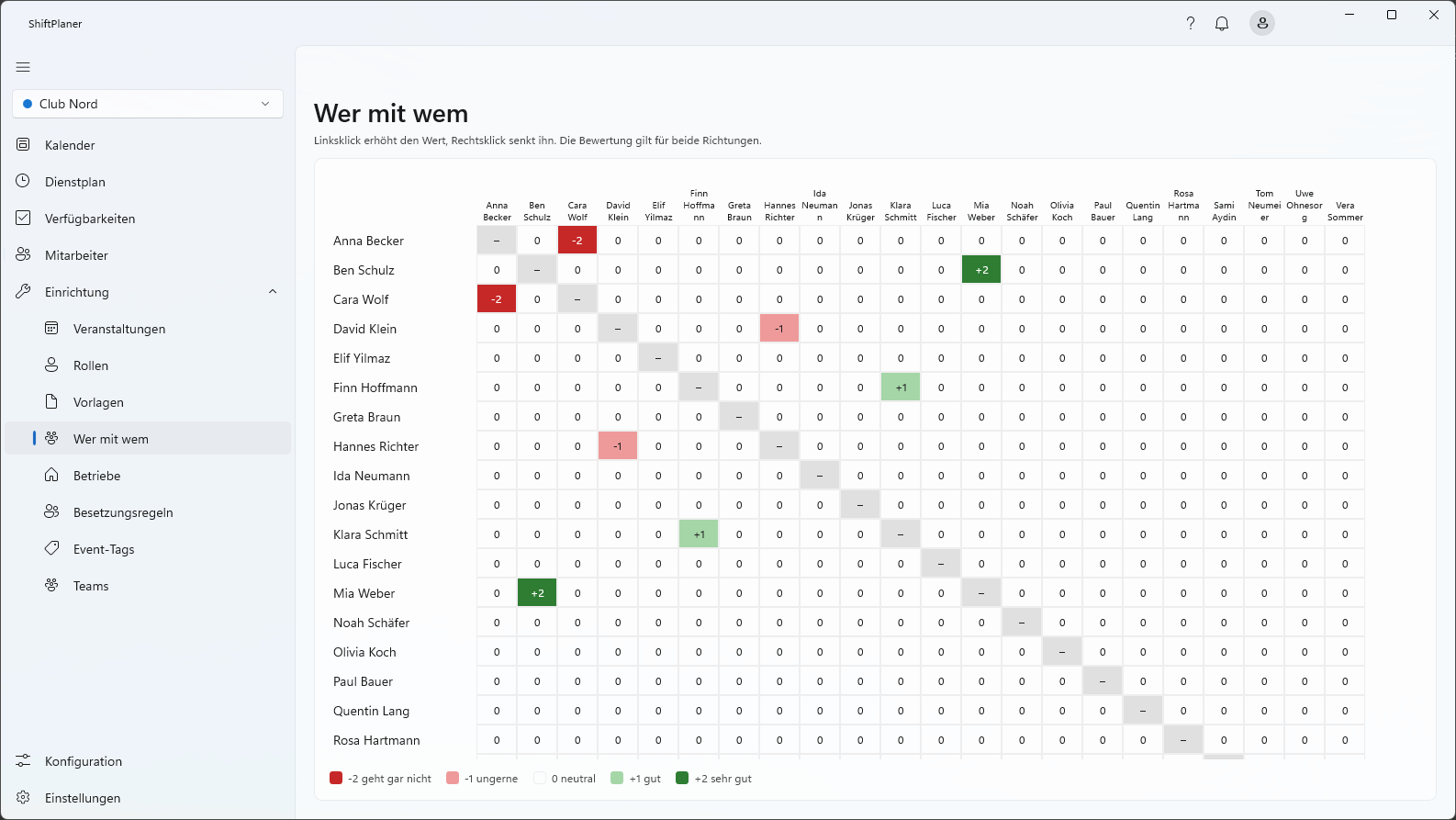
Unter Einrichtung → Wer mit wem bewertest du, wie gut zwei Mitarbeiter miteinander arbeiten. Die automatische Planung stellt gute Paare bevorzugt zusammen und trennt schwierige. Gehört zum Modul Planungsregeln Modul; ein- und ausschalten lässt es sich unter Einrichten der Planungsregeln.
- Linksklick erhöht den Wert, Rechtsklick senkt ihn. Ohne Maus: mit Tab in die Matrix (oder eine Zelle anklicken), Pfeiltasten wählen die Zelle, Enter erhöht, - senkt. Die Bewertung gilt in beide Richtungen.
| Wert | Bedeutung |
|---|---|
| −2 | geht gar nicht |
| −1 | ungerne |
| 0 | neutral (Standard) |
| +1 | gut |
| +2 | sehr gut |