 ShiftPlaner
Schnellstart
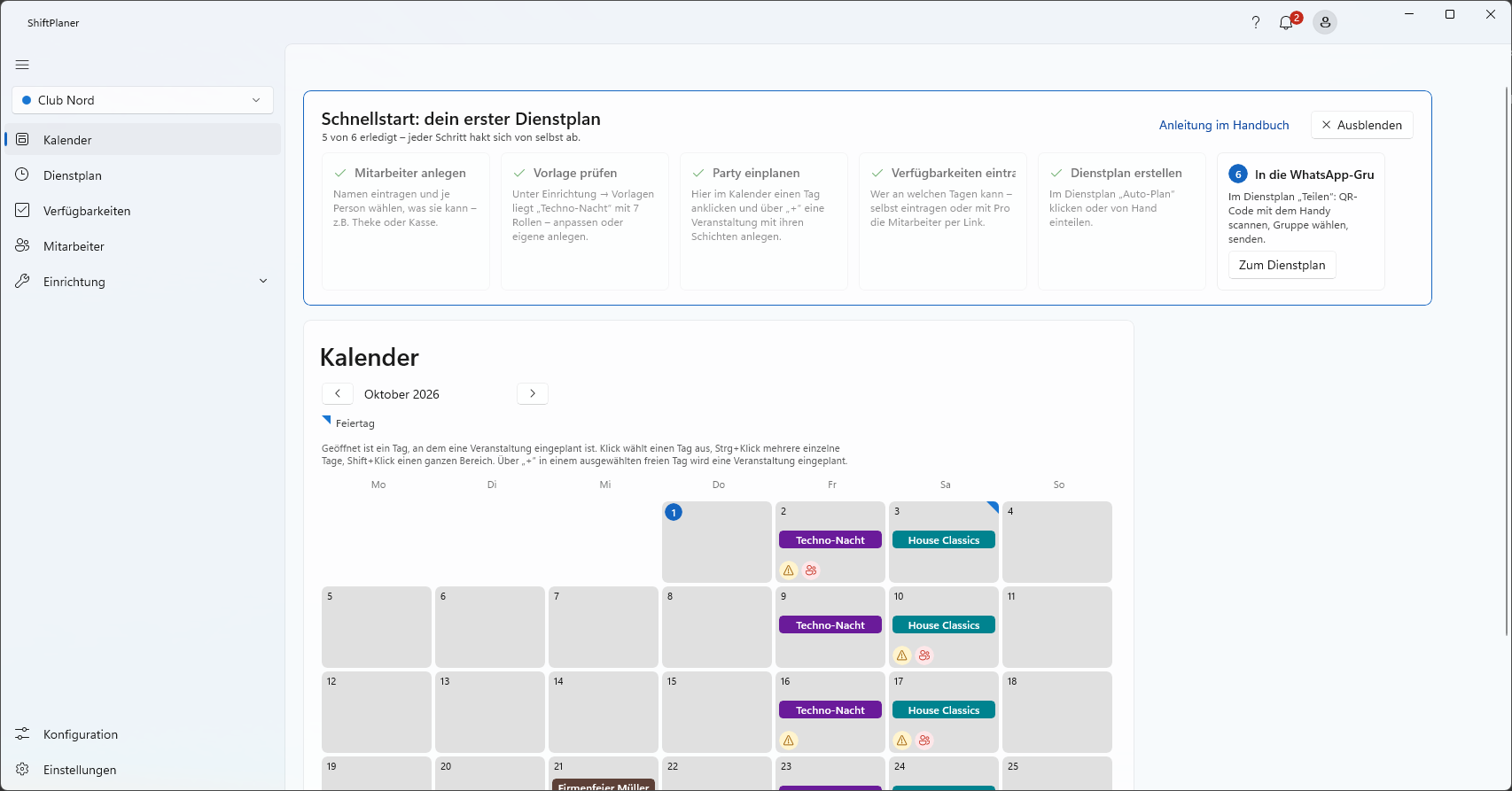
In sechs Schritten vom leeren Programm zum ersten fertigen Dienstplan. Rechne mit etwa zehn Minuten – danach kennst du die wichtigsten Stellen der App.
-
Betrieb benennen und Rollen anpassen
Beim ersten Start begrüßt dich der Startbildschirm Willkommen bei ShiftPlaner: Wähle Neu starten, gib den Namen deines Betriebs ein und klicke auf Konto anlegen. Der Browser öffnet sich einmal für die Anmeldung mit E-Mail-Adresse und Code – das Konto ist kostenlos, arbeiten kannst du danach auch offline (mehr). (Später änderst du den Namen unter Einrichtung → Betriebe.) Hast du schon ein Konto (z.B. auf einem neuen PC) oder einen Einladungscode bekommen, wähle Ich habe schon ein Konto bzw. Ich habe einen Einladungscode – dann sind Betrieb, Rollen und Mitarbeiter schon da. Unter Einrichtung → Rollen passt du die Tätigkeiten an, die in einer Schicht übernommen werden – z.B. „Theke“, „Kasse“, „Security“. Neue Rollen legst du mit Neue Rolle an.
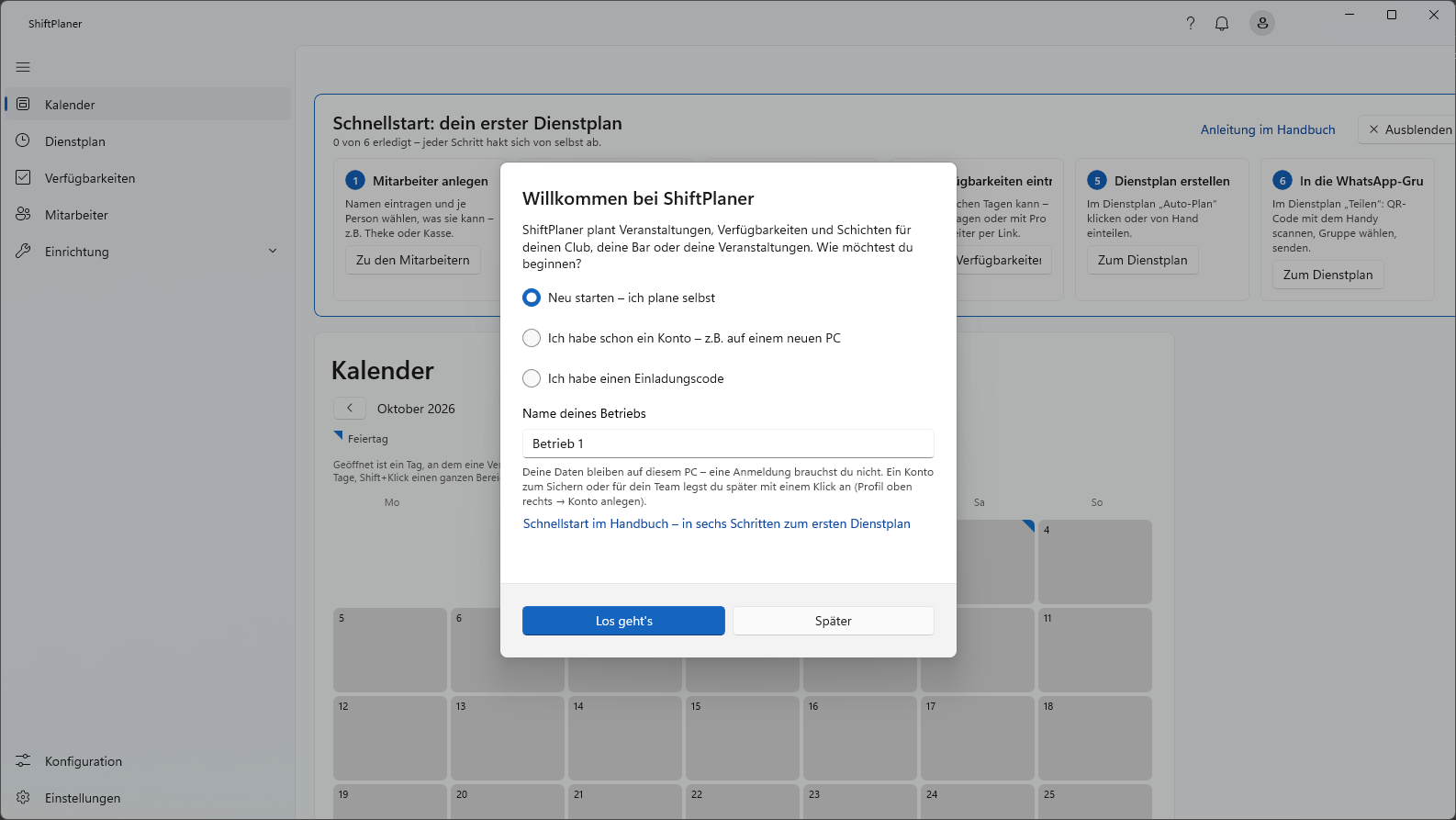
Der Startbildschirm beim ersten Start 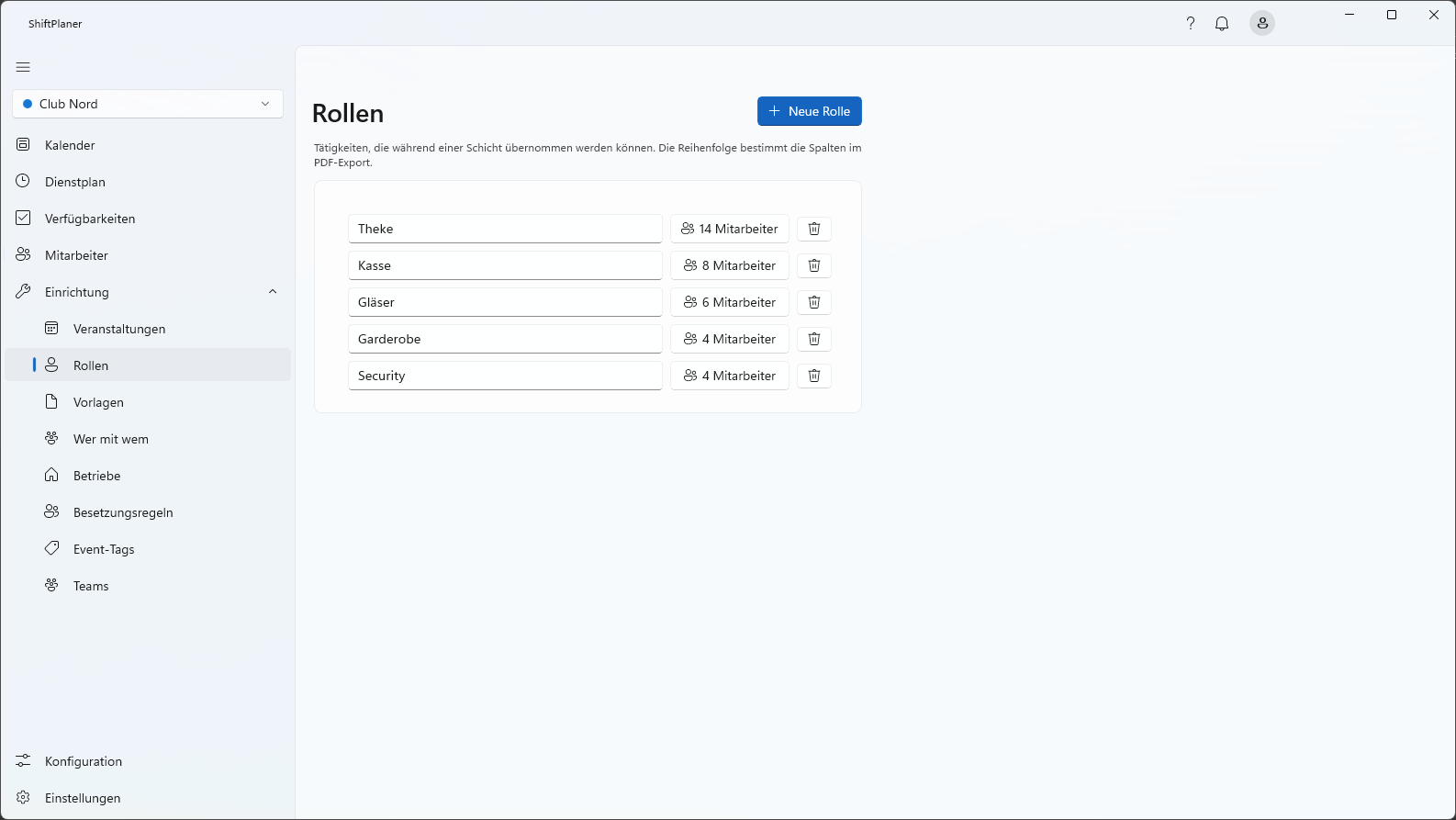
Einrichtung → Rollen mit den Standard-Rollen -
Mitarbeiter anlegen
Unter Mitarbeiter klickst du auf Neuer Mitarbeiter, gibst den Namen ein und hakst an, welche Rollen die Person übernehmen kann (und bei mehreren Betrieben, wo sie arbeitet). Mit Anlegen geht es direkt mit dem nächsten weiter.
Tipp Nur wer eine Rolle hat, wird im Dienstplan für diese Rolle vorgeschlagen. Die Liste zeigt ein ⚠, wenn jemandem noch Rolle, Betrieb oder Verfügbarkeiten fehlen.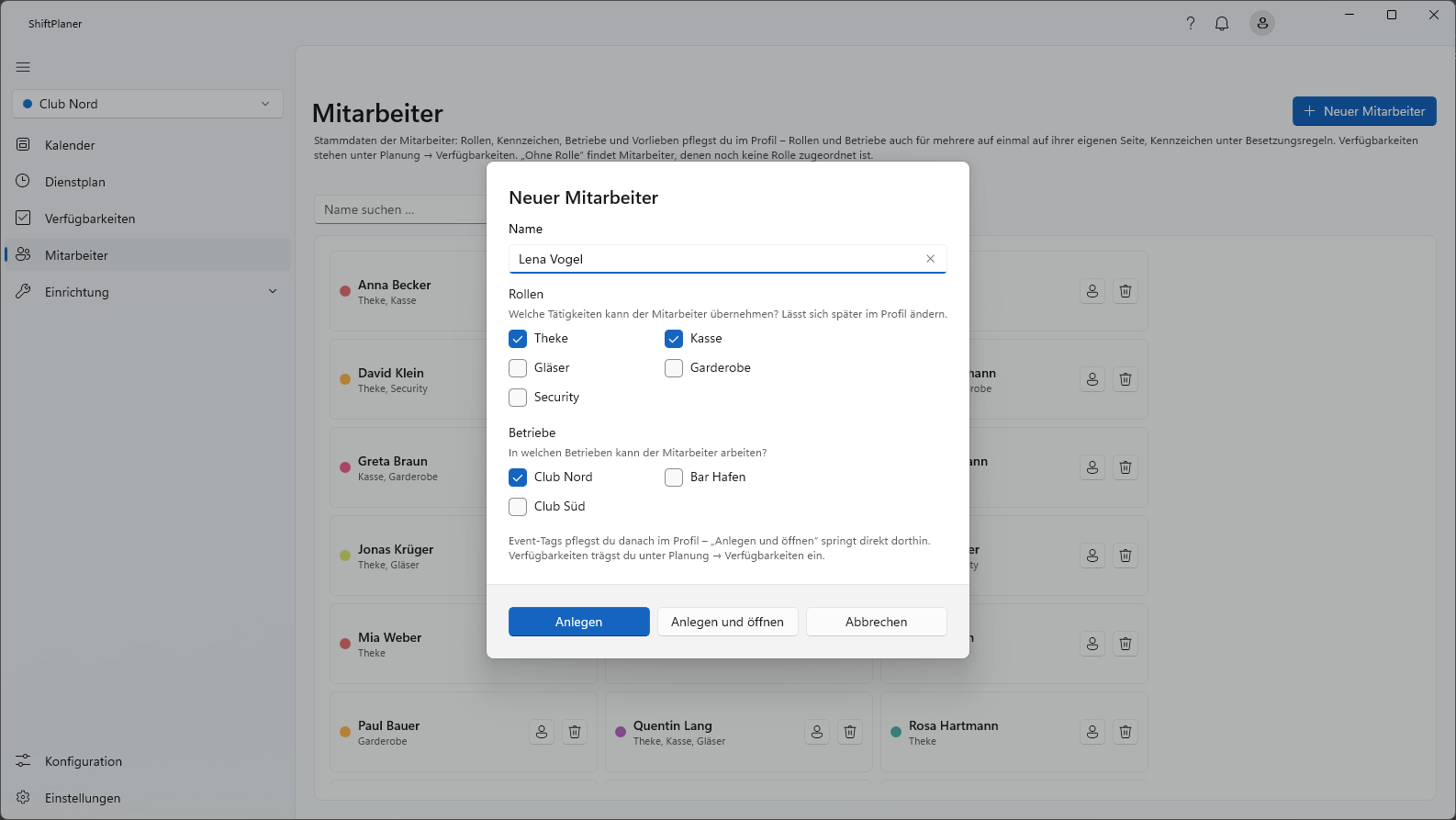
Dialog „Neuer Mitarbeiter“ mit Rollen und Betrieben -
Veranstaltung prüfen
Unter Einrichtung → Veranstaltungen liegt schon „Party“: im Reiter Schichten & Mindestbesetzung stehen die Schichten – Theke, Kasse, Gläser und Garderobe ab 22 Uhr. Passe Rollen und Startzeiten – auf Wunsch auch ein Ende – an deinen typischen Abend an (zweimal Theke = zwei Thekenschichten) und trag darunter die Mindestbesetzung ein, z.B. mind. 1 × Theke: Daran prüft ShiftPlaner jeden Termin, bevor du den Plan freigibst. Weitere Veranstaltungen, z.B. „Techno-Nacht“, legst du mit Veranstaltung erstellen an. Mehr unter Veranstaltungen.
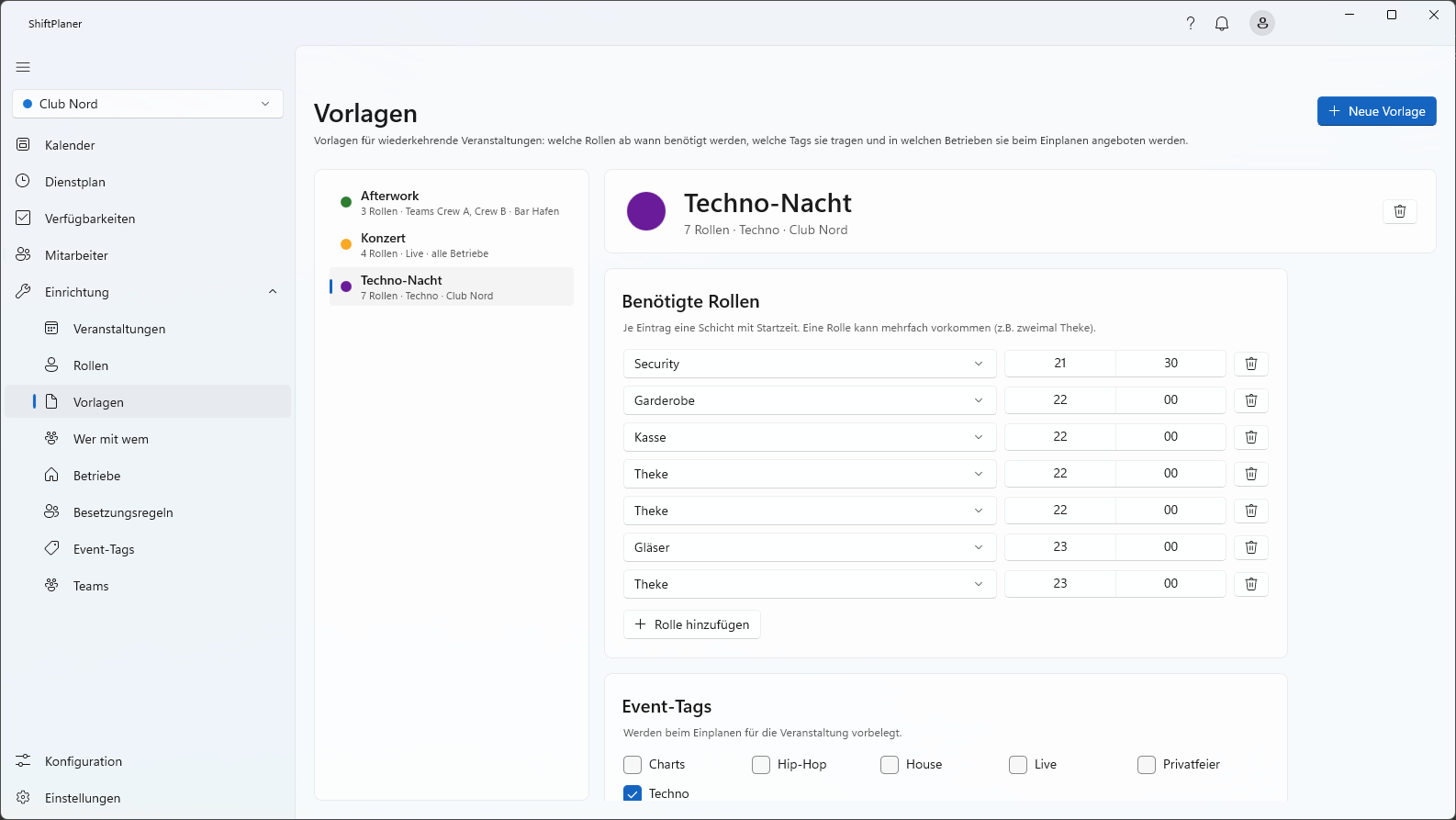
Einrichtung → Veranstaltungen: Schichten und Mindestbesetzung von „Party“ -
Veranstaltung einplanen
Wechsle zu Kalender, klicke einen freien Tag an und dann auf das + im Tag. Im Fenster Veranstaltung einplanen ist die Veranstaltung „Party“ schon gewählt; wähle bei Bedarf eine Wiederholung (z.B. „Wöchentlich“ bis zum Monatsende) – darunter steht, wie viele Termine entstehen. Die Schichten kommen aus der Veranstaltung. Soll es an diesen Terminen anders laufen, klappt Abweichend von der Vorlage … Name, Farbe und Schichten auf – nur für diese Termine. Mit Einplanen ist der Abend (oder die ganze Reihe) im Kalender. Mehr unter Veranstaltung einplanen.
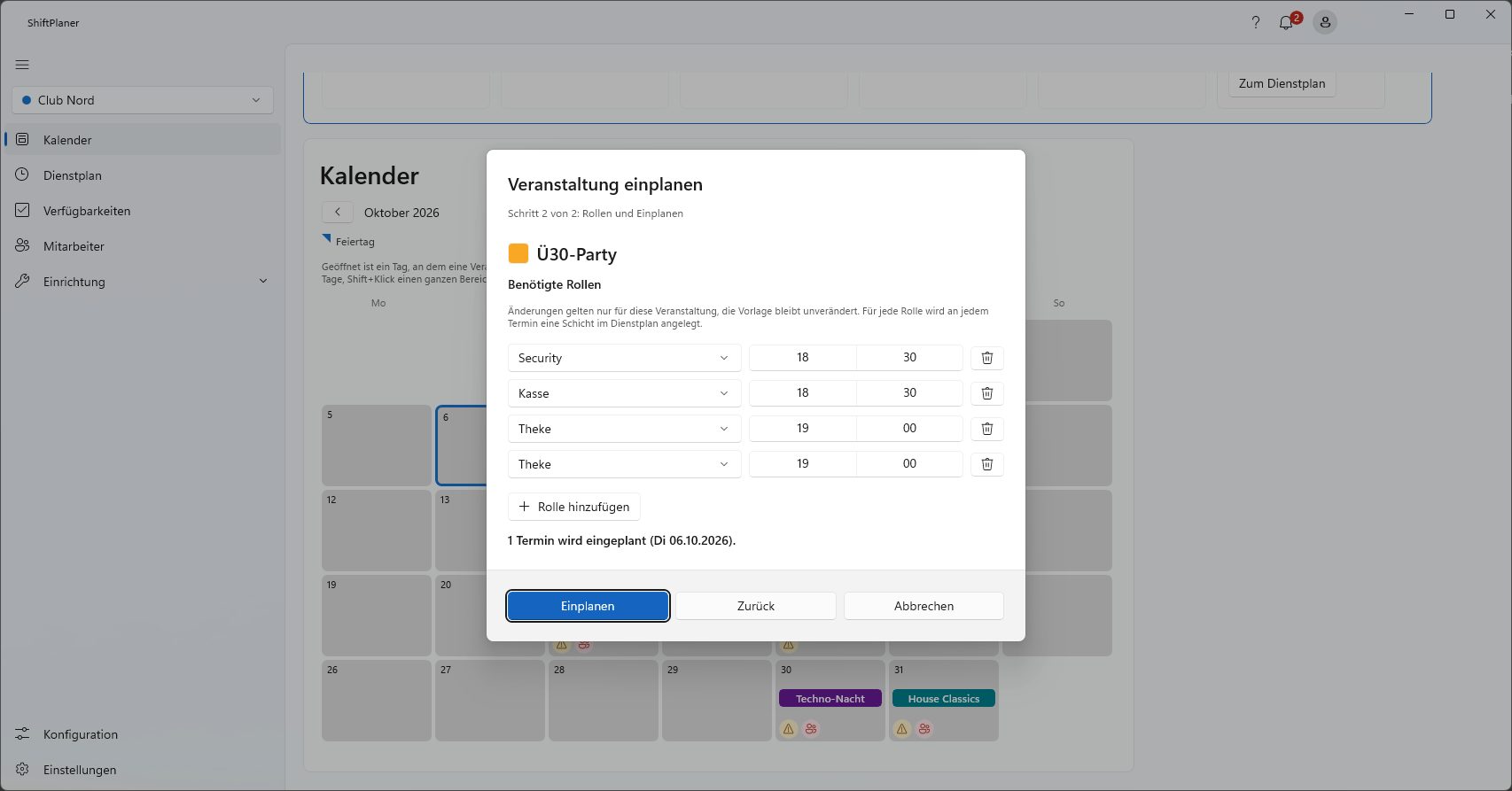
Fenster „Veranstaltung einplanen“ mit aufgeklappten Abweichungen: Name, Farbe, Schichten -
Verfügbarkeiten eintragen
Unter Verfügbarkeiten siehst du alle Mitarbeiter und Tage des Monats. Wähle oben Verfügbar und klicke auf einen Tag – oder ziehe mit gedrückter Maustaste über mehrere Tage. Für feste Muster („kann immer freitags und samstags“) gibt es das Kalender-Symbol neben dem Namen.
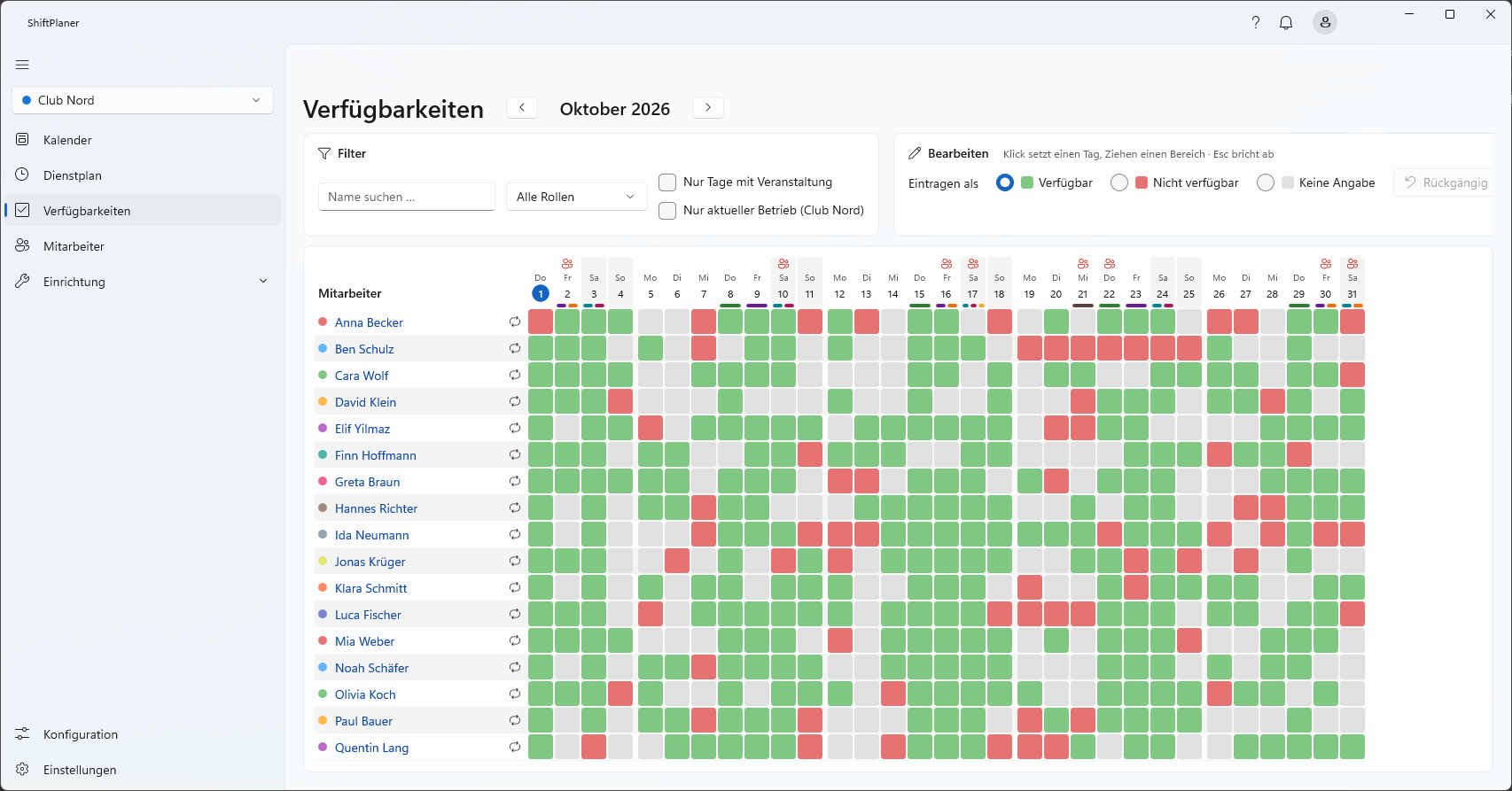
Verfügbarkeiten mit grünen und roten Tagen -
Automatisch planen und als PDF weitergeben
Öffne Dienstplan und klicke auf Auto-Plan. Der Zeitraum ist schon auf den angezeigten Monat gesetzt – mit Planen besetzt ShiftPlaner alle offenen Schichten mit verfügbaren Mitarbeitern, die die Rolle können, und verteilt die Einsätze gleichmäßig. Der Bericht danach zeigt, was offen geblieben ist und warum. Mit Als PDF exportieren speicherst du den Plan zum Ausdrucken oder Verschicken.
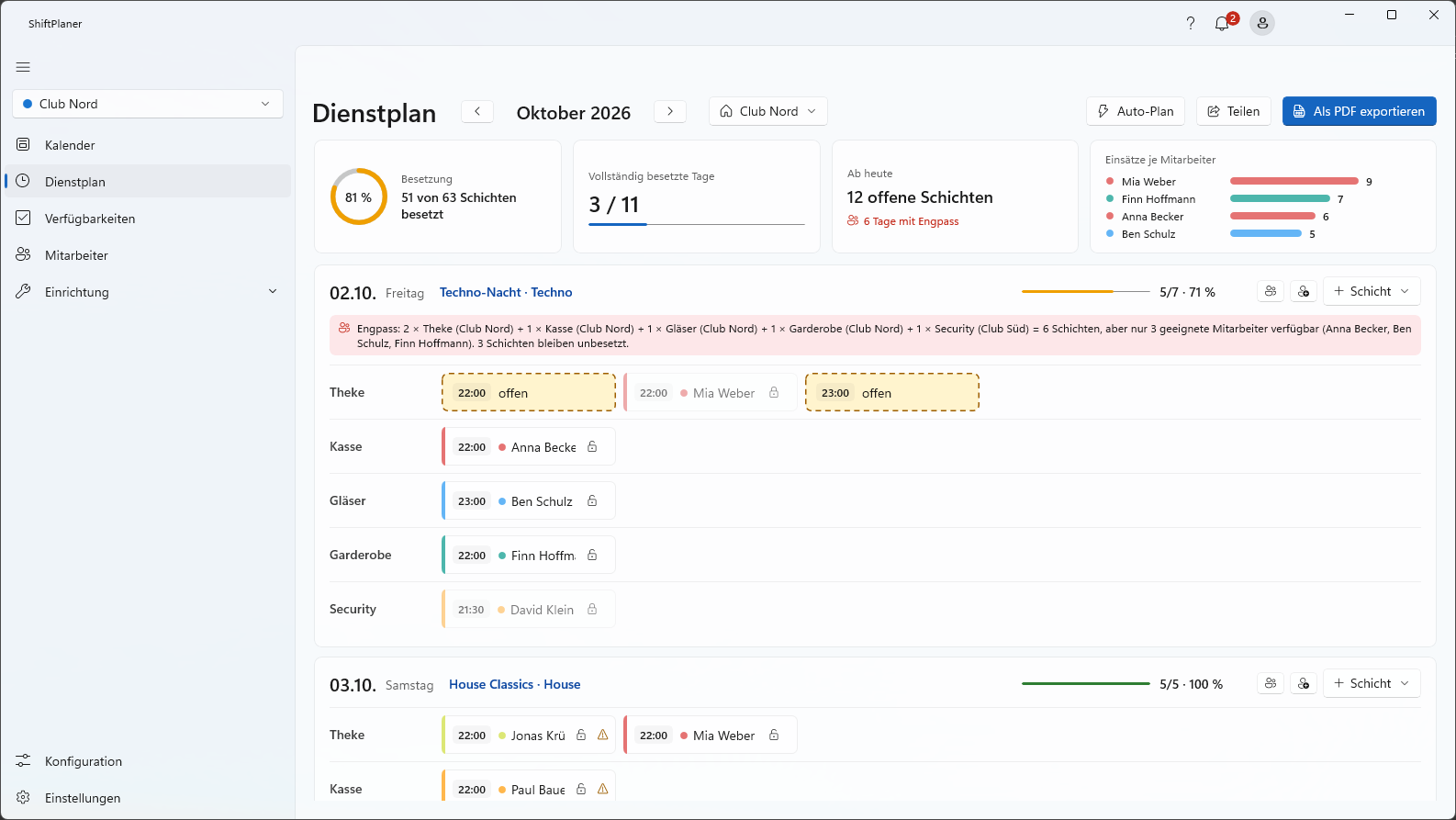
Dienstplan nach der automatischen Planung
Wie geht es weiter?
- Einzelne Schichten von Hand ändern, tauschen oder sperren: Dienstplan
- Wer gut miteinander arbeitet, steht öfter zusammen: Wer mit wem Modul
- Daten auf dem Server sichern oder im Team planen: Konto, Abgleich & Team
- Mitarbeiter tragen ihre Verfügbarkeiten selbst ein: Mitarbeiter-Link Modul