 ShiftPlaner
Store: Tarife und Module
Dein Tarif legt fest, wie viele Mitarbeiter du anlegen kannst – Start mit bis zu 30 Mitarbeitern und allen Grundfunktionen ist kostenlos. Was du darüber hinaus brauchst, steckst du als Modul dazu – monatlich kündbar, für dein ganzes Konto. Wen du einlädst, der nutzt Tarif und Module ohne eigene Buchung.
Tarife und Module
| Tarif | Mitarbeiter | im Monat |
|---|---|---|
| Start | bis 30 | kostenlos |
| Plus | bis 60 | 4,99 € |
| Business | bis 120, mehrere Betriebe | 9,99 € |
| Premium | bis 250, mehrere Betriebe | 19,99 € |
| Enterprise | mehr als 250 | auf Anfrage an support@shiftplaner.de |
In jedem Tarif enthalten: Kalender, Veranstaltungen mit Mindestbesetzung, Verfügbarkeiten, Dienstplan, Auto-Plan in der Windows-App, PDF und WhatsApp-Text, ein Betrieb und ein Konto mit Sicherung auf dem Server für einen PC (der Browser zählt nicht mit).
| Modul | Was es freischaltet | im Monat |
|---|---|---|
| Mitarbeiter-Link | Mitarbeiter tragen Verfügbarkeiten selbst ein (ohne Konto), Dienstplan-Freigabe, Ersatz-Meldungen, Push aufs Handy | 2,99 € |
| Team & Geräte | beliebig viele Geräte, Personen einladen, Rollen und Rechte | 2,99 € |
| Planungsregeln | Kennzeichen, Besetzungsregeln mit Kennzeichen, Mitarbeiter-Regeln, Stundenbudgets und Vorrang für Festangestellte, Event-Tags & Vorlieben, Teams, Wer mit wem, Auto-Plan im Browser | 1,99 € |
| Zeiterfassung | Mitarbeiter stempeln am Handy ein und aus (Uhrzeit vom Server), Soll und Ist je Monat, Korrekturen mit Protokoll, Export als CSV – setzt den Mitarbeiter-Link voraus | 2,99 € |
| API & Integrationen | andere Systeme anbinden (Lohnbüro, Kassensystem, eigene Dienste): API-Schlüssel, die nur lesen, was du freigibst, und Meldungen bei Änderungen (Webhooks) | 4,99 € |
| Website | deine komplette Website aus ShiftPlaner (Deine Website) – Texte, Bilder und Videos je Betrieb, Öffnungszeiten, Impressum und Datenschutz, in sechs Schritten eingerichtet und unter deiner Domain gehostet; Veranstaltungen mit Bild, Video und Text erscheinen dort automatisch oder per Einbett-Zeile, Feed und Kalender auf einer bestehenden Website | 9,99 € |
Alle Preise inkl. MwSt. Fehlt ein Modul, stehen seine Funktionen nicht im Menü – was es gäbe, siehst du hier im Store. Endet ein Modul, bleiben alle Daten gespeichert – sie wirken nur nicht mehr und sind mit dem Modul sofort wieder da.
Mitarbeiter: Im Tarif Start legst du bis zu 30 Mitarbeiter an, in Plus bis 60 und so weiter. Wer schon mehr hat – aus einem größeren Tarif oder aus der Zeit vor der Grenze –, behält alle voll nutzbar; nur neue lassen sich dann erst mit einem passenden Tarif oder nach dem Entfernen anderer anlegen. Die Seite Mitarbeiter zeigt an der Grenze einen Hinweis.
Zeiterfassung gibt es nur zusammen mit dem Mitarbeiter-Link, denn gestempelt wird auf der Mitarbeiter-Seite. Endet das Modul, ist Stempeln aus; gespeicherte Zeiten bleiben lesbar, korrigierbar und exportierbar. Alles dazu im Kapitel Zeiterfassung.
Der Store
In der Windows-App steht der Store unten im Menü (auch im Profil-Menü oben rechts), im Browser unter Profil → Store. Er hat vier Teile:
- Dein ShiftPlaner – deine Module als Steckbausteine: unten die graue Grundplatte mit deinem Tarif („Plus · bis 60 Mitarbeiter“, wie viele angelegt sind und ein vorgemerkter Wechsel), darauf je Modul ein Stein in seiner Farbe. Ein Modul, das ein anderes voraussetzt, steckt auf ihm – die Zeiterfassung sitzt auf dem Mitarbeiter-Link. Voll gefärbt ist, was aktiv ist, blass, was gekündigt ist und noch läuft, mit Rahmen, was du vorgemerkt hast, und gestrichelt mit Preis, was fehlt. Ein Klick auf einen Stein öffnet sein Menü: Einrichten, Vormerken, Kündigen … bzw. Kündigung zurücknehmen und Anleitung. Ein Klick auf die Grundplatte springt zu den Tarifen.
- Dein Tarif – wie viele Mitarbeiter du hast und dein Tarif erlaubt („47 von 60 Mitarbeitern“, rot, wenn es mehr sind), und die vier Tarife mit Preis. Dein Tarif trägt „Aktuell“; ist ein Wechsel vorgemerkt, steht „bis …“ bzw. „ab …“ daran.
- Module – je Modul eine Kachel mit Preis, Beschreibung und was es voraussetzt („Braucht: Mitarbeiter-Link“). Mit Hinzufügen merkst du es vor; seine Voraussetzungen kommen automatisch mit, ein Hinweis oben sagt es. Zahnrad und „…“ öffnen dasselbe wie der Stein.
- Unten die Kostenleiste: was du jetzt im Monat zahlst und was ab der nächsten Abrechnung gilt, aufgeschlüsselt je Tarif und Modul. Hast du etwas vorgemerkt, zeigt sie die neue Summe mit Verwerfen und Jetzt buchen (bzw. Weiter zur Bezahlung).
Kommst du von einer Stelle, die ein Modul braucht (z.B. „Zum Store“ im Mitarbeiterprofil oder im Browser), steht oben, welche Funktion du angeklickt hast, und ihr Modul ist schon vorgemerkt (ohne Abo bei „Mehr als 30 Mitarbeiter“ auch der passende Tarif).
Tarif wechseln
- Höher (Upgrade): gilt sofort. Die Rückfrage nennt den neuen Preis; für den Rest des laufenden Monats berechnet Paddle den Unterschied anteilig.
- Niedriger (Wechseln): gilt zum Ende des bezahlten Monats. Bis dahin bleibt dein bisheriger Tarif samt seiner Grenze, danach wird der kleinere berechnet. Bis zum Monatsende nimmt Wechsel zurücknehmen auf der Karte deines Tarifs den Wechsel ohne Zusatzkosten zurück.
- Niedriger geht nur, wenn deine Mitarbeiter hineinpassen. Hast du z.B. 74 Mitarbeiter, sagt der Store bei „Plus“ (bis 60), dass du zuerst 14 entfernen musst – Zu den Mitarbeitern führt direkt dorthin.
- Wechselst du nach Start und war der Tarif das Einzige im Abo, endet das Abo zum Monatsende.
Module kündigen
Kündigen … im Menü eines Moduls beendet es zum Ende des bezahlten Monats: Bis dahin bleibt es aktiv, danach wird es nicht mehr berechnet. Was darauf steckt, endet mit (kündigst du den Mitarbeiter-Link, endet auch die Zeiterfassung) – die Rückfrage sagt es vorher. Bis zum Ende des Monats holt Kündigung zurücknehmen es ohne Zusatzkosten zurück. Kündigst du das Letzte im Abo, endet das ganze Abo; Start bleibt kostenlos. Deine Daten bleiben in jedem Fall gespeichert. Einzelne Module kündigst du in der Windows-App; im Browser steht nur, was gekündigt ist.
Module einrichten (Zahnrad)
Einrichten öffnet die Einstellungen eines Moduls – am Stein oder am Zahnrad der Kachel, für Start an der Grundplatte. Hier steht alles, was früher unter „Konfiguration“ stand. Ändern dürfen Admins des Kontos; gespeichert wird sofort und für alle Geräte.
| Modul | Einstellungen |
|---|---|
| Start (Grundplatte) | Schichtdauer, Gewichtung des Auto-Plans; Wege zu Rollen und Veranstaltungen |
| Mitarbeiter-Link | Mitarbeiter sehen ihre Statistik (an/aus) und Mitarbeiter tragen Vorlieben selbst ein (braucht auch „Planungsregeln“); Wege zum Verteilen der Links und zur Dienstplan-Freigabe |
| Team & Geräte | Rollen anlegen, z.B. „Schichtleiter“ = Planer, der die Zeiterfassung nicht sieht: Name, Grundrolle (Admin, Planer, Nur lesen) und die Bereiche, die sie sieht. Darunter die Personen im Konto mit ihrer Rolle. Änderst du eine Rolle, bekommen alle Personen mit dieser Rolle die neuen Rechte; löschst du sie, behalten die Personen ihre Rechte. Dazu Mitglieder & Rechte im Einzelnen (im Browser nur diese). |
| Planungsregeln | Besetzungsregeln, Mitarbeiter-Regeln, Event-Tags, Teams und „Wer mit wem“ einzeln an/aus; Wege zu den Seiten |
| Zeiterfassung | Weg zur Zeiterfassung; wer sie sieht, regeln die Rollen bei „Team & Geräte“ |
| Website | Zugänge für die Website anlegen und widerrufen – mit Einbett-Zeile, Feed- und Kalender-Adresse (Website anbinden) |
Buchen
Gebucht wird im Store der Windows-App oder im Browser unter Profil → Store. Buchen kann nur der Besitzer des Kontos.
Module vormerken (Hinzufügen an der Kachel oder Vormerken am Stein) und – ab 31 Mitarbeitern – einen Tarif Auswählen. Die Kostenleiste zeigt die Summe.
Beim ersten Mal Weiter zur Bezahlung, bestätigen, dass du als Unternehmer buchst, und die AGB annehmen: Die Kaufseite öffnet sich im Browser, bezahlt wird bei Paddle, unserem Zahlungsanbieter. Danach gilt alles für das ganze Konto – der Store merkt es nach wenigen Sekunden von selbst.
Später dazubuchen: vormerken und Jetzt buchen – das gilt sofort und wird anteilig für den laufenden Monat berechnet. Den Tarif wechselst du über seine Karte (siehe oben).
- Zahlungsart und Rechnungen: Abo verwalten in der Kostenleiste öffnet das Kundenportal von Paddle.
- ShiftPlaner Pro aus dem Microsoft Store (Kauf vor den Modulen) enthält weiterhin alles, ohne Mitarbeitergrenze – verwaltet über dein Microsoft-Konto (Profil → Abo verwalten).
- Im Profil-Menü steht, was gilt: „Kostenlos“, die gebuchten Module oder „ShiftPlaner Pro – alle Module“.
Kurze Tour nach dem Freischalten
Kommt ein Modul neu dazu – gebucht im Store oder auf einem anderen Gerät und per Abgleich angekommen –, zeigt dir eine kurze Tour, wo es wirkt: ShiftPlaner öffnet die passende Seite und erklärt sie in zwei, drei Hinweisen. In der Windows-App sind das Hinweisblasen wie bei der Einführung (Weiter, am Ende Mehr im Handbuch); im Browser ein Fenster mit Weiter und zuletzt Hinführen, das dich zur Seite bringt.
| Modul | Die Tour führt zu | und erklärt |
|---|---|---|
| Planungsregeln | Einrichtung → Veranstaltungen | den Reiter „Planungsregeln“ an der Veranstaltung, Kennzeichen, Automatisch planen und sein Protokoll |
| Mitarbeiter-Link | Mitarbeiter | die persönlichen Links im Profil, das Freigeben des Dienstplans unter „Teilen“, Ersatz suchen |
| Team & Geräte | Konto | Personen einladen und ihnen eine Rolle geben, weitere Geräte mit demselben Konto |
| Zeiterfassung | Zeiterfassung | Einstempeln per Mitarbeiter-Link, Soll und Ist je Monat, Korrekturen und CSV-Export |
| Website | Deine Website | den Assistenten in sechs Schritten und den Reiter „Website“ an jeder Veranstaltung |
Jede Tour kommt je Gerät (bzw. Browser) nur einmal. Schaltest du mehrere Module auf einmal frei, folgen die Touren nacheinander. Module, die beim ersten Start auf einem Gerät schon da waren, bekommen keine Tour. Läuft gerade die Anmeldung oder der erste Abgleich, kommt die Tour danach.
Kennzeichen
Eigenschaften von Mitarbeitern wie „Frau“, „Ersthelfer“ oder „Schlüssel“ – die Grundlage für Besetzungsregeln. Sie stehen unter Einrichtung → Kennzeichen (früher „Besetzungsregeln“): mit Neues Kennzeichen anlegen und über N Mitarbeiter vielen auf einmal zuordnen – oder einzeln im Profil. Ist die Liste leer, legt Beispiele anlegen „Frau“, „Ersthelfer“ und „Schlüssel“ an.
Besetzungsregeln
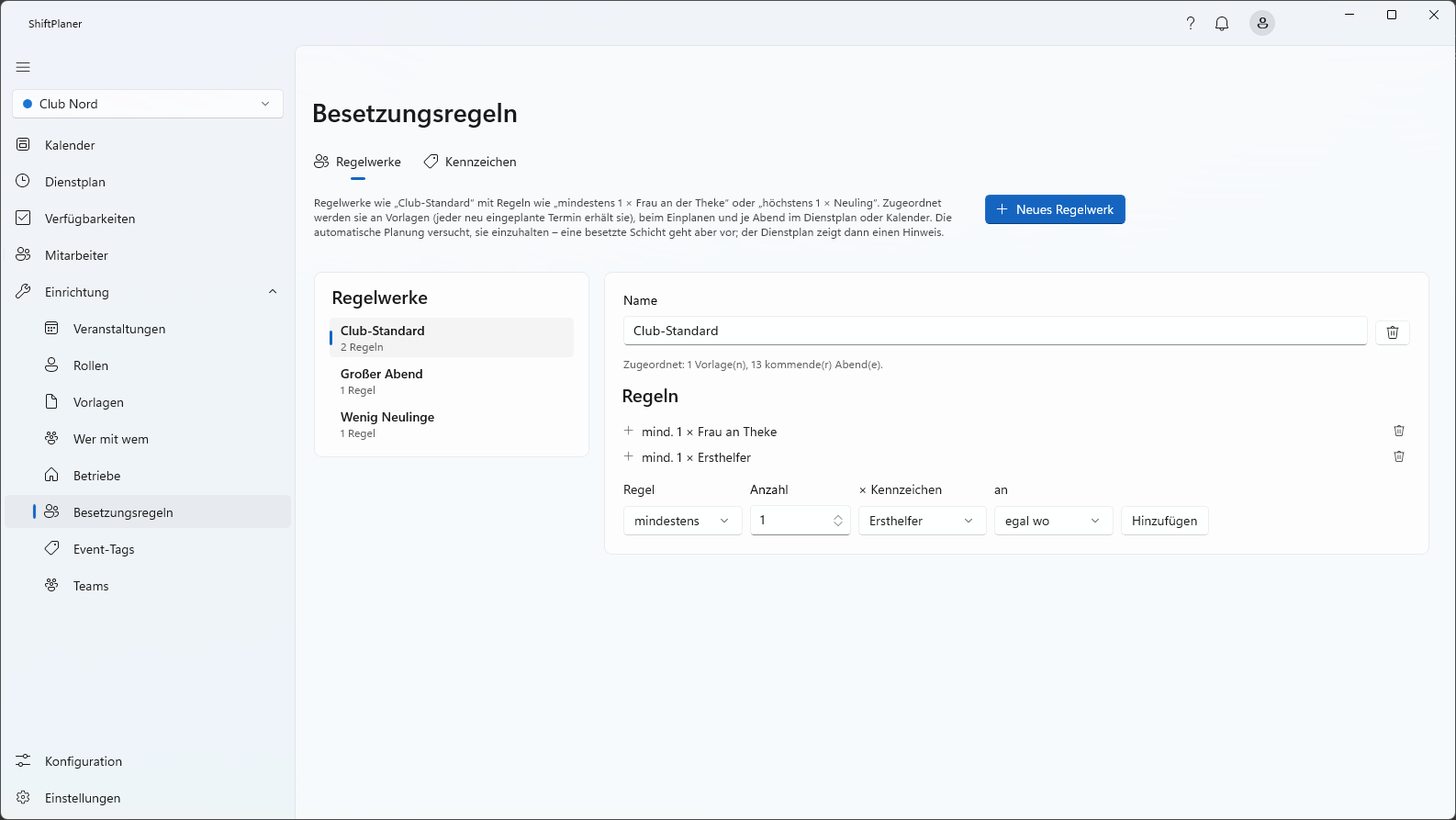
Besetzungsregeln mit Kennzeichen wie „mind. 1 × Frau an Theke“ oder „höchstens 2 × Neuling“ gehören zu einer Veranstaltung und gelten an jedem ihrer Termine – auch an schon eingeplanten. Sie ergänzen die Mindestbesetzung („mind. 1 × Theke“), die es ohne Modul gibt.
Einrichtung → Veranstaltungen, die Veranstaltung wählen, Reiter Planungsregeln.
Unter Besetzungsregeln mit Kennzeichen eine Regel zusammenstellen: mindestens/höchstens, Anzahl, Kennzeichen und Rolle (oder egal wo) – Hinzufügen. Gibt es noch kein Kennzeichen, lege es zuerst unter Einrichtung → Kennzeichen an.
Die automatische Planung versucht, die Regeln einzuhalten – eine besetzte Schicht geht aber vor. Wird eine Regel verletzt, zeigen Dienstplan und Kalender am Abend einen Hinweis, und die Prüfung vor der Freigabe meldet ihn. Doppelte oder abgedeckte Regeln fasst ShiftPlaner zusammen; Regeln, die sich widersprechen, werden rot markiert („Nie erfüllbar“). Im selben Reiter stehen die Teams der Veranstaltung.
Mitarbeiter-Regeln
Im Profil unter Regeln → Regel:
| Art | Wirkung |
|---|---|
| Höchstens … Schichten im Monat | wird nie überschritten |
| Höchstens … Schichten pro Woche | Woche = Montag bis Sonntag |
| Keine zwei Nächte in Folge | nie an zwei aufeinanderfolgenden Abenden |
| Möglichst … Schichten im Monat (Wunsch) | die Planung strebt diese Zahl an, statt nur gleichmäßig zu verteilen |
Mit Nur in einem Zeitraum gilt eine Regel z.B. nur im Dezember. Gezählt wird über alle Betriebe; gelten mehrere Regeln, zählt die strengste. Die automatische Planung hält Höchstwerte strikt ein – von Hand geht es trotzdem, mit Hinweis im Dienstplan.
Stundenbudgets und Soll: Die Anstellung im Profil (Festangestellt mit Soll-Stunden, Aushilfe mit höchstens … Stunden im Monat) ist kostenlos. Mit dem Modul Planungsregeln wirkt sie in der automatischen Planung:
| Anstellung | Wirkung in der automatischen Planung |
|---|---|
| Aushilfe mit Stundenbudget | wird nie über das Budget eingeteilt – lieber bleibt eine Schicht offen; von Hand mit Hinweis „max. 40 h im Oktober (44 h mit dieser)“ |
| Festangestellt mit Soll | wird bevorzugt eingeteilt, bis das Soll erreicht ist; danach kommen die Aushilfen dran, und Stunden über dem Soll zählen dagegen |
Die Stunden einer Schicht kommen aus ihrem Ende (von–bis), sonst aus der Dauer der Rolle bzw. der Schichtdauer. Wie die Höchstwerte gelten auch Budget und Soll nur, solange die Mitarbeiter-Regeln unter „Einrichten“ der Planungsregeln eingeschaltet sind.
Event-Tags und Vorlieben
Tags beschreiben die Art einer Veranstaltung, z.B. „Techno“ oder „Schlager“. Du legst sie unter Einrichtung → Event-Tags an und vergibst sie an der Veranstaltung (Reiter Event-Tags) oder beim Einplanen unter Abweichend von der Vorlage. Auf der leeren Seite legt Beispiele anlegen „Techno“, „Hip-Hop“ und „Privatfeier“ an. Im Profil gibt jeder Mitarbeiter an, wie gern er bei welchem Tag arbeitet:
| Vorliebe | Wirkung in der automatischen Planung |
|---|---|
| niemals | wird dort nie eingeteilt (von Hand möglich, mit Hinweis) |
| ungerne | andere werden bevorzugt |
| neutral | keine Vorliebe |
| gerne | wird bevorzugt eingeteilt |
Teams
Teams sind Gruppen von Mitarbeitern, z.B. „Crew A“ und „Crew B“ oder „Aufbau“. Du legst sie unter Einrichtung → Teams an und nimmst Mitarbeiter dort (für mehrere auf einmal) oder im Profil auf. Ein Mitarbeiter kann in mehreren Teams sein.
Eine Veranstaltung nennt ihre Teams im Reiter Planungsregeln der Veranstaltung, abweichend beim Einplanen oder für eine ganze Reihe im Reiter Termine (bei der Einplanung). Dazu gehört die Einstellung Teams mischen:
| Einstellung | Wirkung in der automatischen Planung |
|---|---|
| kein Team | wie bisher – alle passenden Mitarbeiter kommen in Frage |
| Teams mischen: Ja | nur Mitarbeiter aus einem der genannten Teams, bunt gemischt |
| Teams mischen: Nein | alle Schichten eines Abends aus einem Team – genommen wird das Team, das den Abend am besten besetzt; passen mehrere gleich gut, kommt das seltener gewählte dran |
- Der Bericht der automatischen Planung nennt bei „nicht mischen“, welches Team einen Abend besetzt hat, und bei offenen Schichten, dass nur bestimmte Teams in Frage kamen.
- Von Hand kannst du trotzdem jeden einteilen – im Dienstplan steht dann „anderes Team“.
- Die Engpass-Warnung zählt nur Mitarbeiter aus den genannten Teams (bei „nicht mischen“ alle genannten Teams zusammen).
- Unter Einrichten der Planungsregeln lassen sich Teams für das ganze Konto ausschalten – dann wird nicht gefiltert, die Teams bleiben gespeichert.
Mehrere Betriebe (ab Tarif Business)
Mehrere Betriebe sind kein Modul, sondern gehören ab dem Tarif Business zum Tarif. In Start und Plus planst du einen Betrieb; willst du einen zweiten anlegen, zeigt die Seite Betriebe den Hinweis mit „Zu den Tarifen“ – wie bei der Mitarbeitergrenze. Weitere Betriebe aus früherer Zeit bleiben mit allen Daten erhalten und sind mit dem Tarif sofort wieder da.
Mehrere Clubs oder Bars mit eigenem Kalender, eigenen Veranstaltungen und Dienstplänen. Oben im Menü wechselst du den Betrieb, im Dienstplan planst du mehrere nebeneinander und tauschst Mitarbeiter zwischen ihnen. Pro Abend wird jede Person trotzdem nur einmal eingeteilt.
Mitarbeiter-Link
Mitarbeiter tragen ihre Verfügbarkeiten selbst im Browser ein – auch am Handy und ohne Anmeldung – und sehen dort ihre kommenden Schichten. Dafür braucht dein Konto das Modul „Mitarbeiter-Link“, und die App muss mit dem Konto verbunden sein.
Mitarbeiter-Profil öffnen, Karte Verfügbarkeiten selbst eintragen → Link erzeugen. (Neue Mitarbeiter vorher einmal abgleichen.)
Im Fenster Link für … auf Kopieren klicken und den Link z.B. per Messenger schicken – oder der Mitarbeiter scannt den QR-Code darunter mit der Handy-Kamera, dann öffnet sich seine Seite direkt. Der Link wird aus Sicherheitsgründen nur jetzt angezeigt.
Der Mitarbeiter tippt auf seine Tage (verfügbar → nicht verfügbar → keine Angabe) für die nächsten drei Monate und drückt Speichern.
Beim nächsten Abgleich sind die Änderungen in der App, und die Glocke meldet: „Anna hat Verfügbarkeiten geändert“.
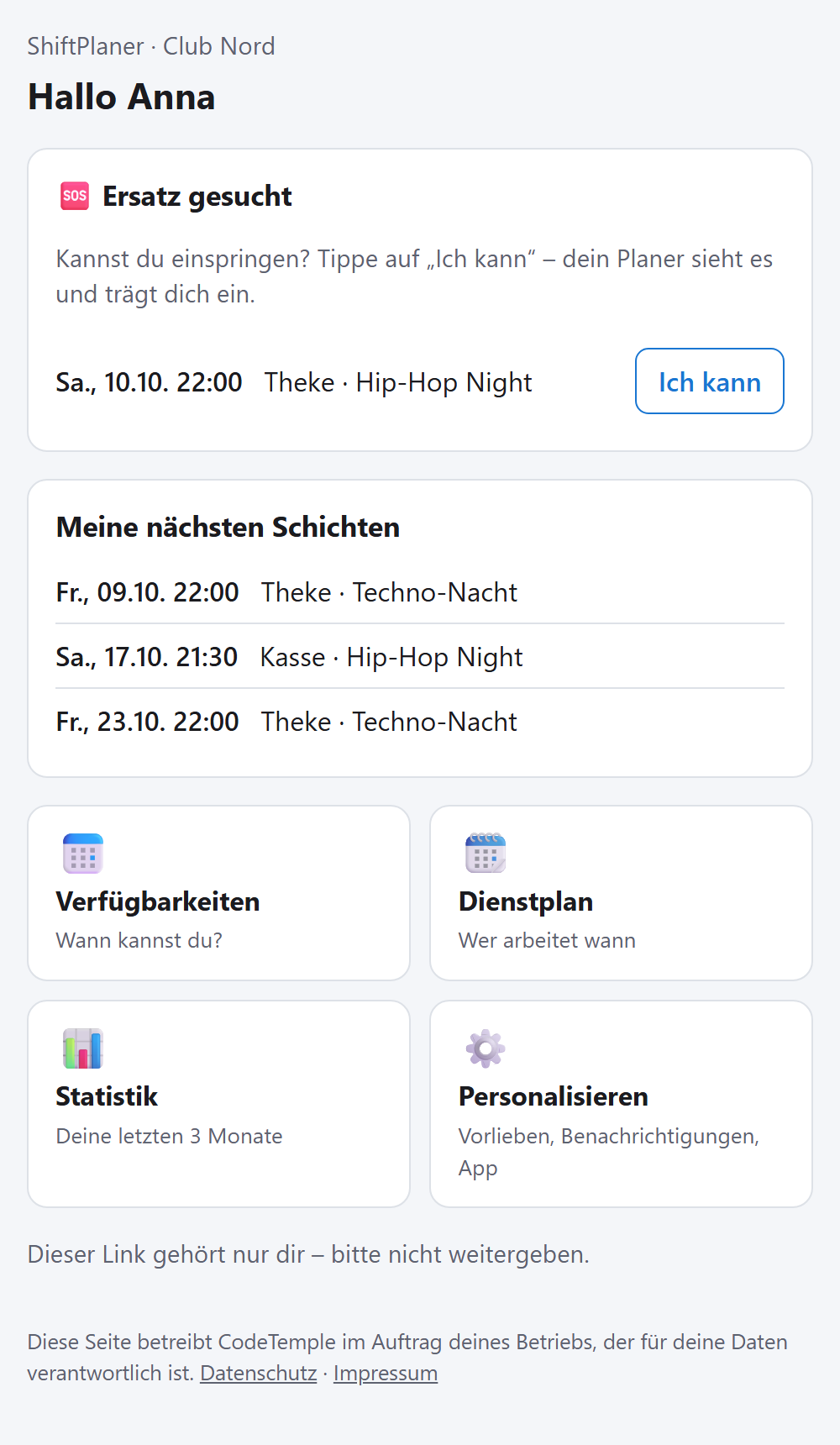
So ist die Seite aufgebaut: Auf der Startseite stehen „Ersatz gesucht“ (falls es etwas gibt), mit dem Modul Zeiterfassung die Karte „⏱️ Zeiterfassung“ zum Ein- und Ausstempeln und seine nächsten Schichten – mit Beginn oder, wenn die Schicht ein Ende hat, von–bis („22:00–04:00“), so wie im Dienstplan und unter „Ersatz gesucht“. Darunter vier Knöpfe:
- 📅 Verfügbarkeiten – der Kalender zum Eintragen. Farbige Punkte markieren die Tage, an denen in seinen Betrieben eine Veranstaltung geplant ist; unter jedem Monat klappt „Was ist geplant?“ die Liste mit Datum, Beginn und Name auf.
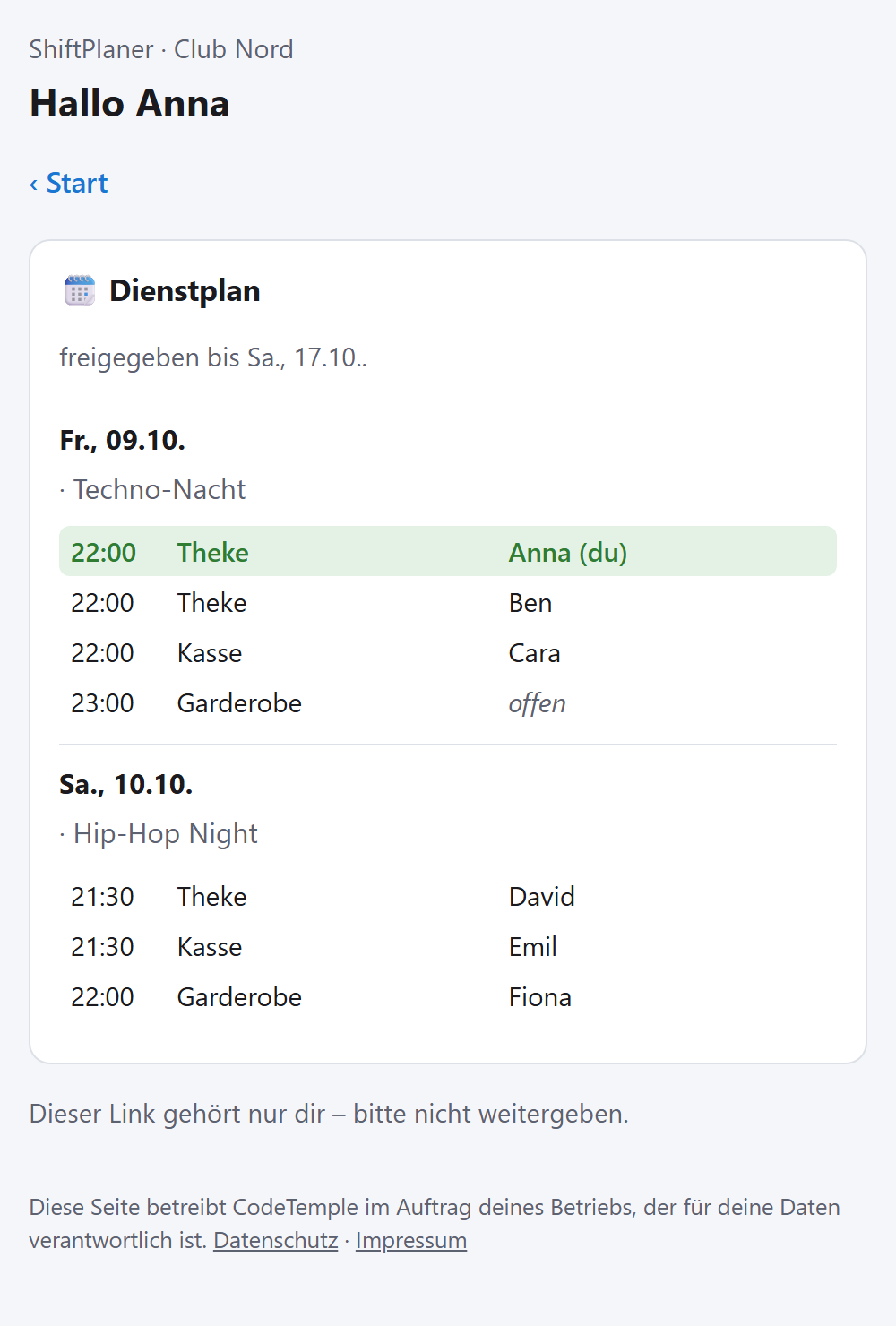
- 🗓️ Dienstplan – der Plan seiner Betriebe mit Namen, soweit du ihn freigegeben hast; seine eigenen Schichten sind hervorgehoben.
- 📊 Statistik – wie oft er im laufenden und den beiden vorigen Monaten eingeteilt war, als Balken je Monat und Torte je Rolle, dazu die Stunden je Monat und insgesamt. Nutzt der Betrieb die Zeiterfassung, steht daneben ein zweites Diagramm „Stunden je Monat“ mit geplanten und gestempelten Stunden.
- ⚙️ Personalisieren – Vorlieben (wenn freigeschaltet), Benachrichtigungen und „Als App aufs Handy“.
Gibt ein Betrieb seinen Dienstplan frei, sieht der Mitarbeiter dort auch seine eigenen Schichten nur bis zum freigegebenen Tag – so bleibt ein Entwurf für den nächsten Monat unter dir, bis du ihn freigibst.
Als App aufs Handy: Die Seite lässt sich wie eine App auf den Startbildschirm legen – dann ist sie mit einem Tipp da und öffnet sich ohne Browserleiste; den Link muss er nicht mehr im Chat suchen. Auf Android bietet die Karte „Als App aufs Handy“ (unter Personalisieren) dafür Installieren an; auf dem iPhone geht es in Safari über Teilen → Zum Home-Bildschirm. Die App öffnet den zuletzt benutzten Link; ersetzt du ihn, öffnet der Mitarbeiter den neuen einmal – die App merkt sich ihn dann.
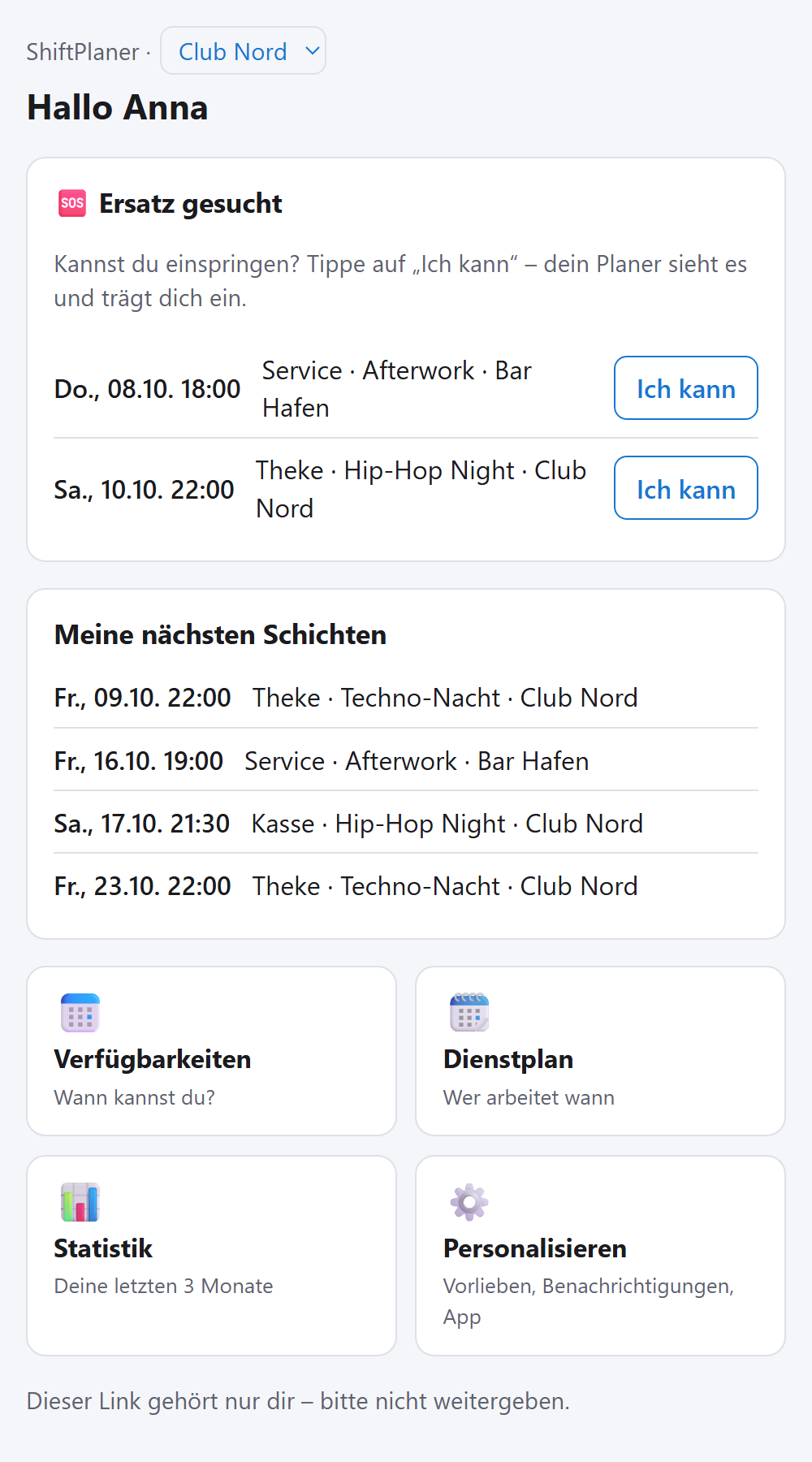
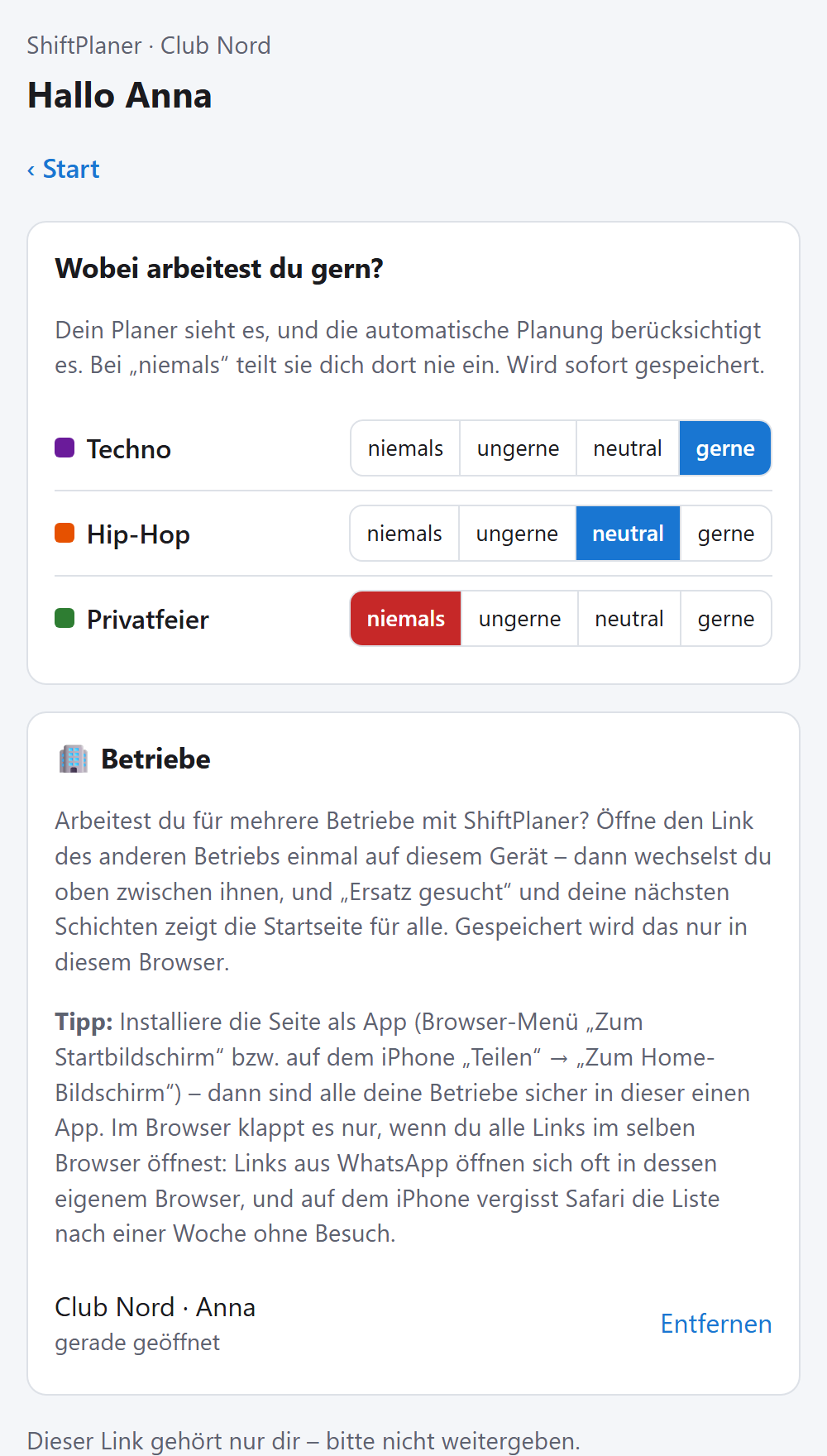
Mehrere Betriebe: Arbeitet ein Mitarbeiter auch für einen anderen Betrieb, der ShiftPlaner nutzt, öffnet er dessen Link einfach auf demselben Handy. Beide Betriebe stehen dann in derselben App: oben wählt er, welchen er sieht (Verfügbarkeiten, Dienstplan, Statistik und Vorlieben gelten je Betrieb), und die Startseite zeigt „Ersatz gesucht“ und seine nächsten Schichten aus allen Betrieben, jeweils mit Namen. Benachrichtigungen kommen von allen, der Betrieb steht vorn im Titel, und ein Tipp öffnet den richtigen. Gemerkt werden die Links nur im Browser seines Handys – die Betriebe sehen voneinander nichts. Unter Personalisieren → Betriebe entfernt er einen Betrieb wieder von seinem Gerät. Am zuverlässigsten klappt das in der installierten App: Im Browser landen nur Links im selben Browser zusammen (Links aus WhatsApp öffnen sich oft in dessen eigenem Browser), und Safari auf dem iPhone vergisst die Liste nach einer Woche ohne Besuch. Die Seite weist im Browser darauf hin.
Benachrichtigungen aufs Handy: Oben auf der Startseite fragt eine Zeile „🔔 … benachrichtigen?“; mit Ja und der Erlaubnis im Browser ist es eingeschaltet, Nein blendet die Frage aus. Hat er Benachrichtigungen schon über das Browser-Menü erlaubt, schaltet sich die Seite von selbst ein. Unter Personalisieren lässt es sich jederzeit Ausschalten bzw. Einschalten; Testnachricht prüft, ob Nachrichten auf dem Handy ankommen. Danach meldet sich sein Handy, wenn er neu eingeteilt wird, eine Schicht entfällt oder sich ändert (auch nur die Endzeit), wenn du den Dienstplan freigibst („Dienstplan freigegeben – bis Fr 31.10.“) und wenn für eine Schicht, die er übernehmen könnte, Ersatz gesucht wird – ohne Namen anderer Mitarbeiter. Plant die automatische Planung viele Abende auf einmal, kommt eine Nachricht („Dienstplan geändert: 3 neue Schichten …“), etwa zwei Minuten nachdem du fertig bist und abgeglichen hast. Ein Tipp auf die Nachricht öffnet seine Seite (bei mehreren Betrieben die des Betriebs, von dem sie kam). Auf dem iPhone geht das nur, wenn die Seite als App auf dem Home-Bildschirm liegt (iOS 16.4 oder neuer).
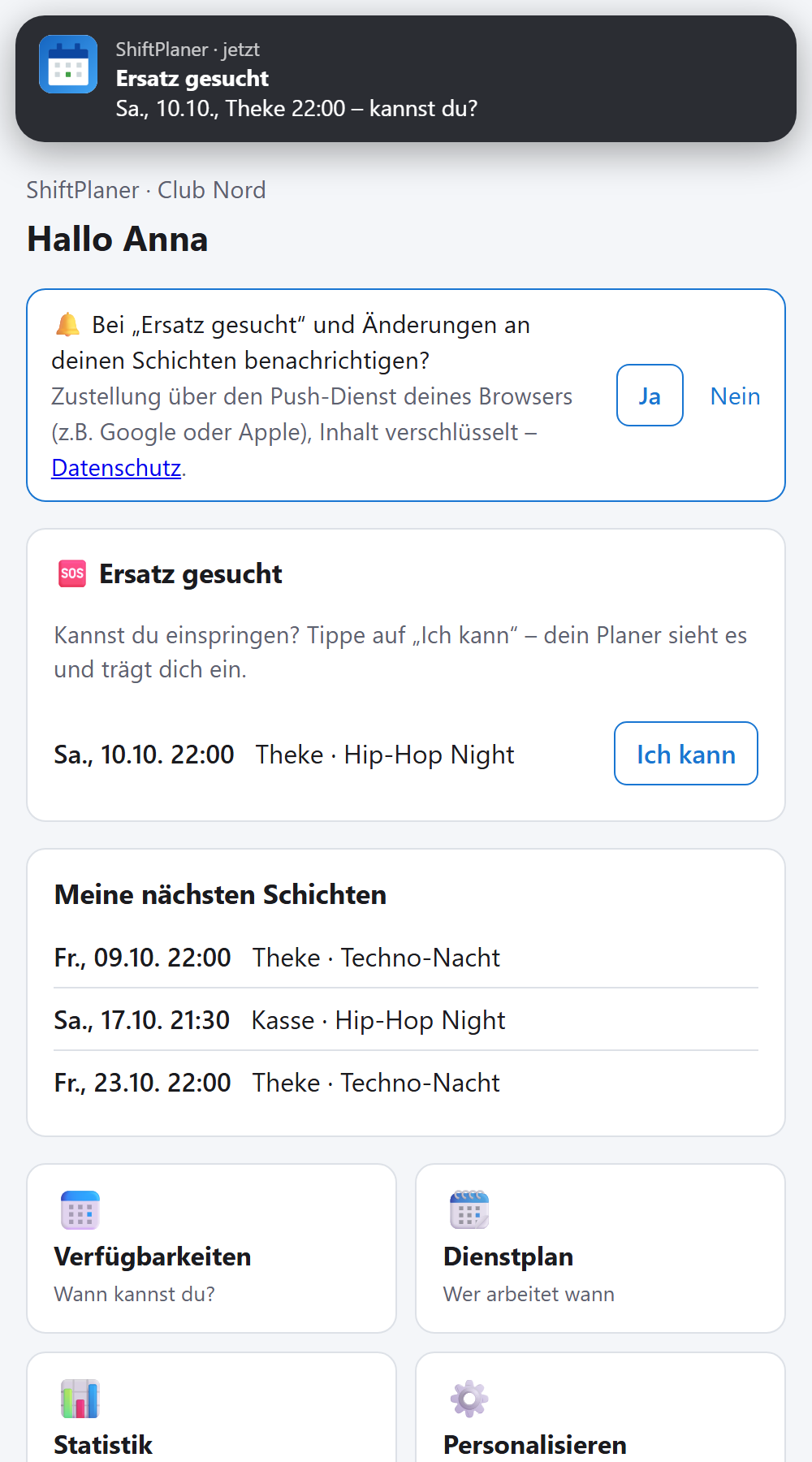
Ersatz gesucht: Markierst du im Dienstplan Schichten mit Ersatz suchen, erscheinen sie oben auf der Seite aller Mitarbeiter, die für den Betrieb freigeschaltet sind und die Rolle haben – auch wenn sie laut Plan nicht können. Mit „Ich kann“ melden sie sich (zurückziehen geht auch); du siehst es in der Glocke und an der Schicht und teilst in der App ein.
Vorlieben selbst eintragen: Schaltest du unter Einrichten des Moduls Mitarbeiter-Link „Mitarbeiter tragen Vorlieben selbst ein“ ein, erscheint auf ihrer Seite die Karte „Wobei arbeitest du gern?“: je Event-Tag niemals, ungerne, neutral oder gerne – dieselben Angaben wie im Profil. Ein Tipp speichert sofort; die Glocke meldet „Anna hat Vorlieben geändert“, „Öffnen“ führt ins Profil.
Wenn das Modul endet: Die Links liefern dann nur noch einen Hinweis; 7 Tage danach löscht der Server sie. Auch eine neue Buchung macht sie nicht wieder gültig – erzeuge dann neue Links und verteile sie.
Die Karte zeigt, seit wann ein Link aktiv ist und wann er zuletzt benutzt wurde. Informiere dein Team, dass es diese Möglichkeit gibt – eine Vorlage dafür steht unter Datenschutz für deinen Betrieb, Details in der Datenschutzerklärung.