 ShiftPlaner
Konto, Abgleich & Team
ShiftPlaner arbeitet mit einem kostenlosen Konto. Deine Daten liegen auf deinem PC – arbeiten kannst du auch offline – und werden zusätzlich auf unserem Server in Frankfurt gesichert. Mit dem Modul Team & Geräte arbeiten mehrere Geräte und Personen gemeinsam daran.
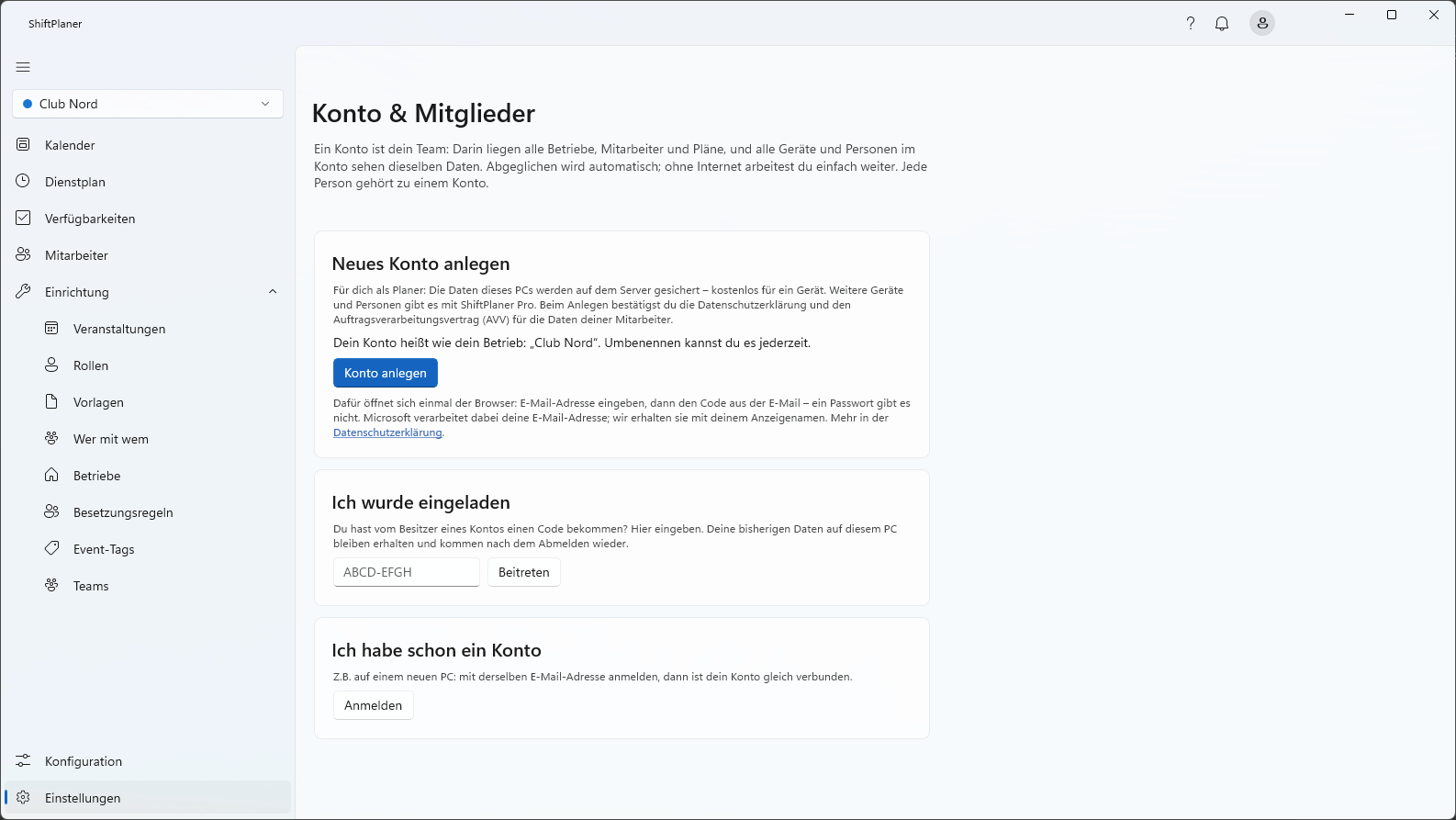
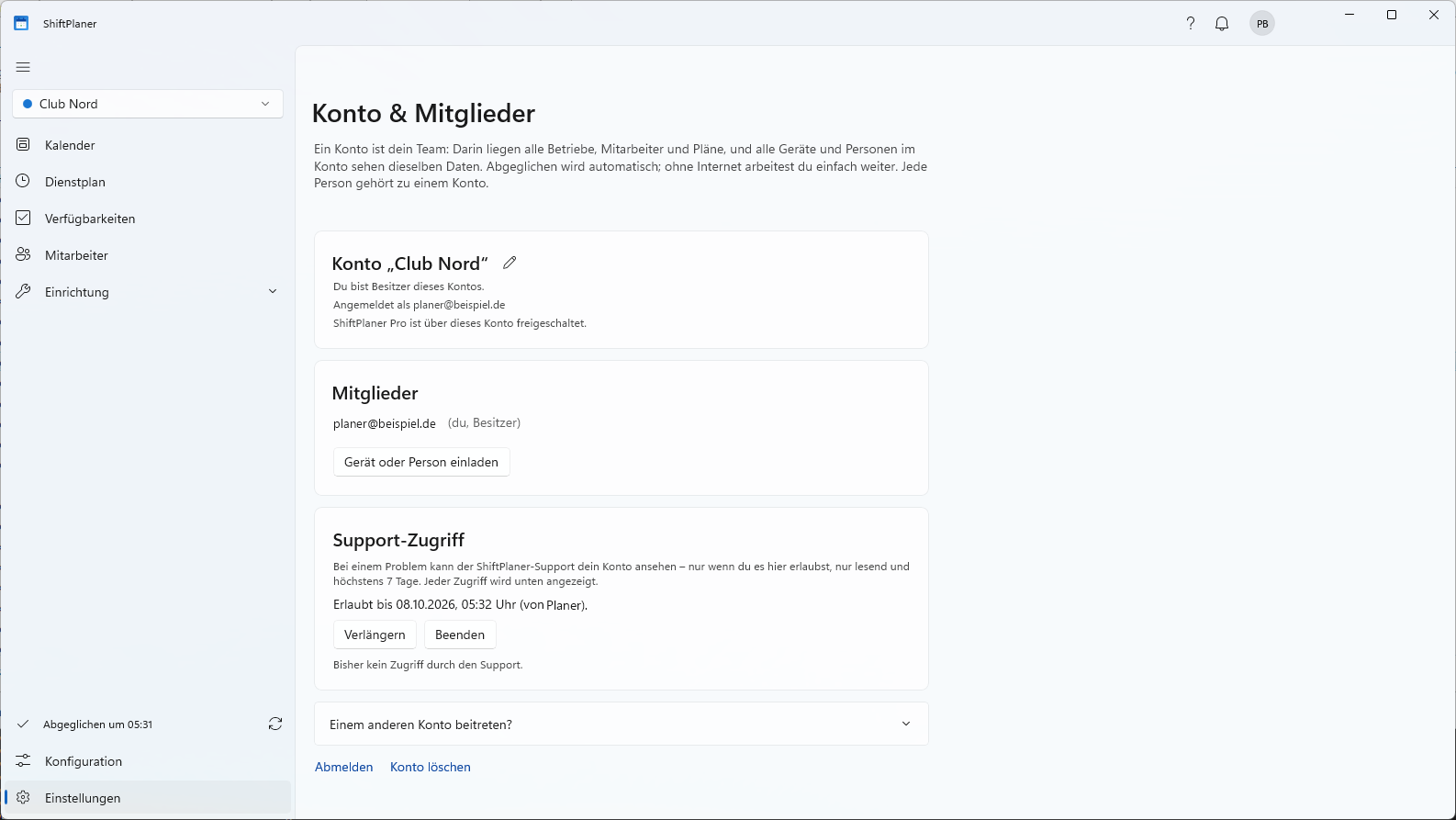
Ein Konto ist dein Team: Darin liegen alle Betriebe, Mitarbeiter und Pläne, und alle Geräte und Personen im Konto sehen dieselben Daten. Jede Person gehört zu genau einem Konto. Angelegt, angemeldet und beigetreten wird auf dem Startbildschirm, der erscheint, solange kein Konto verbunden ist; danach findest du alles im Profil oben rechts unter Konto & Mitglieder.
Konto anlegen
Auf dem Startbildschirm Neu starten wählen, den Namen deines Betriebs eingeben und Konto anlegen klicken. Der Browser öffnet sich einmal: E-Mail-Adresse eingeben, dann den Code aus der E-Mail. Ein Passwort gibt es nicht.
Datenschutzerklärung und Auftragsverarbeitungsvertrag (AVV) bestätigen – fertig. Das Konto heißt wie dein Betrieb.
Gehörst du mit dieser E-Mail-Adresse schon zu einem Konto, wird stattdessen dieses verbunden – ein zweites legt ShiftPlaner nicht an.
Umbenennen: Als Besitzer klickst du unter Konto & Mitglieder auf den Stift neben dem Namen. Die anderen Geräte und Mitglieder sehen den neuen Namen nach dem nächsten Abgleich.
Bisher ohne Konto gearbeitet?
Frühere Versionen liefen auch ohne Konto. Hast du so schon Mitarbeiter oder Veranstaltungen eingetragen, zeigt der Startbildschirm nach dem Update Konto anlegen – meine Daten übernehmen: Alles, was auf diesem PC liegt, zieht ins neue Konto um – nichts geht verloren.
Neuer PC oder neu installiert
ShiftPlaner aus dem Microsoft Store installieren und starten.
Auf dem Startbildschirm Ich habe schon ein Konto → Anmelden. Dein Konto wird verbunden, die Daten kommen vom Server.
Ohne das Modul Team & Geräte gleicht ein Konto auf einem Gerät ab: Unter Konto & Mitglieder steht „Abgleich pausiert“ – klicke Dieses Gerät verwenden. Ab jetzt gleicht der neue PC ab, der alte pausiert. Mit dem Modul gleichen beide ab, ohne dass du etwas tun musst.
Auf dem alten PC bleiben die Daten liegen, bis du dich dort abmeldest oder die App deinstallierst.
Der Abgleich
ShiftPlaner gleicht automatisch ab: kurz nach dem Start, etwa 20 Sekunden nach deinen Änderungen und alle 5 Minuten – im Dienstplan jede Minute. Ohne Internet arbeitest du einfach weiter – die Änderungen warten und gehen beim nächsten Abgleich raus. Sofort abgleichen kannst du mit dem Pfeil unten im Menü oder in den Einstellungen mit Jetzt abgleichen.
Beim Start und nach der Anmeldung wartet die App auf den ersten Abgleich, damit du mit dem neuesten Stand beginnst. Solange zeigt sie, was gerade geladen wird (z.B. Lade Mitarbeiter …) und wie weit es ist. Dauert es länger, geht es mit Ohne Abgleich weiter sofort mit den Daten auf diesem PC los – der Abgleich läuft dann im Hintergrund weiter. Ohne Internet schließt der Ladebildschirm von selbst.
Haben zwei Geräte offline dasselbe angelegt (z.B. zwei Rollen „Theke“), räumt ShiftPlaner danach selbst auf und meldet es in der Glocke.
Ein Gerät kostenlos, mehrere mit „Team & Geräte“
Kostenlos gleicht dein Konto auf einem Gerät ab. Meldest du dich auf einem zweiten PC an, pausiert dort der Abgleich:
- Neuer PC oder neu installiert? Dieses Gerät verwenden (unter Konto & Mitglieder) – ab jetzt gleicht dieser PC ab, der alte pausiert. Die Daten auf beiden bleiben erhalten.
- Mit dem Modul Team & Geräte gleichen beliebig viele Geräte ab – der Browser zählt ohnehin nicht mit.
Team einladen Modul
Profil → Konto & Mitglieder → Gerät oder Person einladen.
Den Code (z.B.
ABCD-EFGH) mit Kopieren weitergeben. Er ist einmal verwendbar und 48 Stunden gültig.Die andere Person gibt den Code in ihrer App ein – siehe Ich wurde eingeladen. Für ein weiteres eigenes Gerät geht es genauso.
Als Besitzer oder Admin siehst du alle Mitglieder und kannst sie Entfernen. Eingeladene brauchen kein eigene Buchung – die Module gelten für das ganze Konto.
Rollen im Team
| Rolle | Darf |
|---|---|
| Admin | alles – dazu Einrichten im Store (Funktionen, Mitglieder & Rechte), einladen und entfernen |
| Planer | planen und Stammdaten pflegen – so sind neu Eingeladene eingestellt |
| Nur lesen | alles ansehen, nichts ändern (oben steht dann ein Hinweis) |
Der Besitzer ist immer Admin; umbenennen, das Abo und „Konto löschen“ bleiben bei ihm. Rollen und die Bereiche, die jemand sieht, stellt ein Admin unter Team & Geräte → Einrichten → Mitglieder & Rechte ein. Sie gelten ab dem nächsten Abgleich der Person; eine Meldung in der Glocke sagt ihr, was sich geändert hat.
Eigene Rollen wie „Schichtleiter“ (Planer ohne Zeiterfassung) legst du im Store → Team & Geräte → Einrichten an und weist sie dort den Personen zu.
Ich wurde eingeladen
Auf dem Startbildschirm Ich habe einen Einladungscode wählen.
Den Code eingeben und auf Anmelden und beitreten klicken. Dafür öffnet sich einmal der Browser.
Fertig – die App arbeitet jetzt mit den Daten des Kontos. Bisherige Daten auf diesem PC bleiben ausgeblendet erhalten und kommen nach Konto verlassen wieder. Bis der erste Abgleich die Daten des Kontos geholt hat, zeigt die App einen Ladebildschirm.
Das Profil-Menü
Der Kreis mit deinen Initialen oben rechts zeigt, wer angemeldet ist, welches Konto verbunden ist (Besitzer oder Mitglied) und welche Module gelten. Darin:
- Konto & Mitglieder – die Seite mit allem aus diesem Kapitel
- Handbuch – diese Seiten
- Store – Module buchen (mehr); bei ShiftPlaner Pro aus dem Microsoft Store zusätzlich Abo verwalten
- Konto löschen (nur Besitzer)
- Abmelden
Support-Zugriff
Klappt etwas nicht und der Fehler lässt sich nur mit deinen Daten finden, kannst du dem ShiftPlaner-Support erlauben, dein Konto anzusehen: Konto & Mitglieder → Support-Zugriff → Für 7 Tage erlauben (nur Besitzer und Admins).
- Der Support sieht dann dasselbe wie ein Mitglied, kann aber nichts ändern.
- Nach 7 Tagen endet die Freigabe von selbst; mit Beenden sofort. Verlängern gibt wieder 7 Tage.
- Jeder Zugriff des Supports steht darunter mit Datum und Uhrzeit.
- Ohne Freigabe hat der Support keinen Zugang zu deinem Konto.
API & Integrationen Modul
Mit dem Modul API & Integrationen (4,99 € im Monat) liest ein anderes System die Daten deines Kontos – zum Beispiel das Lohnbüro die Stempelzeiten, ein Kassensystem den Dienstplan oder ein eigenes Programm. Du findest es unter Konto & Mitglieder → API & Integrationen öffnen oder unter Einstellungen (nur Besitzer und Admins).
- Schlüssel anlegen: einen Namen eingeben (wofür?), ankreuzen, was der Schlüssel lesen darf – etwa Mitarbeiter, Schichten oder Stempelzeiten –, bestätigen und Schlüssel anlegen. Der Schlüssel wird nur einmal angezeigt: kopieren und an das andere System weitergeben.
- Nur lesen: Ein Schlüssel kann nichts ändern, und er liest nur die angekreuzten Bereiche.
- Widerrufen: Gibt es das andere System nicht mehr oder ist der Schlüssel in falsche Hände geraten, Widerrufen – er gilt sofort nicht mehr. Endet das Modul, antworten alle Schlüssel nicht mehr, bis du es wieder buchst.
- Webhooks: Ein Dienst kann sich Änderungen melden lassen, statt ständig nachzufragen. Das richtet der Dienst selbst ein; du siehst unter Webhooks, wohin Meldungen gehen, und kannst sie löschen.
Du bist für die Weitergabe verantwortlich. Beim Anlegen bestätigst du: Du gibst den Schlüssel selbst weiter und bist dafür verantwortlich, welche Daten der Empfänger damit liest. Liest er personenbezogene Daten (z. B. Namen, Verfügbarkeiten, Stempelzeiten), schließt du mit ihm, wo nötig, einen eigenen Vertrag zur Auftragsverarbeitung. ShiftPlaner gibt die Daten nur auf deine Weisung über diesen Schlüssel heraus. Wann und von wem das bestätigt wurde, merken wir uns.
Für Entwickler: die Beschreibung der Schnittstelle steht unter https://sync.shiftplaner.de/api/openapi/v1.json.
Datenschutz für deinen Betrieb
Sobald du mit ShiftPlaner echte Mitarbeiter planst, verarbeitest du deren Daten – dafür bist du als Betrieb verantwortlich, auch mit Konto. Was du dafür brauchst, ist überschaubar:
- Vertrag mit uns: Beim Anlegen des Kontos bestätigst du den Auftragsverarbeitungsvertrag (AVV). Zeitpunkt und Fassung merken wir uns; die Fassung findest du jederzeit auf der Webseite.
- Mitarbeiter informieren: Wer geplant wird, muss wissen, welche Daten du wo speicherst. Eine Vorlage steht unten – einmal aushängen, in die Personalunterlagen oder per Nachricht an alle, und beim Einstellen neuer Leute wiederholen.
- Nur, was nötig ist: Trage als Kennzeichen nichts Sensibles ein (Gesundheit, Religion …). Lösche Mitarbeiter, die nicht mehr für dich arbeiten – ihre Schichten bleiben im Plan sichtbar, der Name verschwindet nach 90 Tagen endgültig vom Server. Mit der Zeiterfassung verschwinden dabei auch die Stempelzeiten – exportiere sie vorher, wenn du sie noch aufbewahren musst.
- Anfragen: Will ein Mitarbeiter wissen, was über ihn gespeichert ist, zeigst du ihm sein Profil oder bittest uns um eine Kopie der Kontodaten (E-Mail im Impressum).
Vorlage: Information für Mitarbeiter
An deinen Betrieb anpassen (Angaben in eckigen Klammern); im Zweifel rechtlich prüfen lassen.
Information zur Schichtplanung mit ShiftPlaner
Wer: [Name des Betriebs, Anschrift, Ansprechperson] plant Schichten mit der Software ShiftPlaner.
Welche Daten: dein Name, deine Rollen (z.B. Theke) und Einsatzorte, deine Verfügbarkeiten, deine Einteilungen (Datum, Uhrzeit, Rolle, Veranstaltung), [Teams, Kennzeichen wie „Ersthelfer“], [Vorlieben zu Veranstaltungsarten, Regeln wie „höchstens 8 Schichten im Monat“], [deine Anstellungsart mit Soll-Stunden oder Stundenbudget], [eine Einschätzung, mit wem du gut zusammenarbeitest].
Wozu: Dienstplanung und Einteilung im Rahmen deiner Tätigkeit bei uns (Art. 6 Abs. 1 lit. b DSGVO, § 26 BDSG).
Wo: in der App auf den Rechnern der Planer und [mit Konto:] auf einem Server in Frankfurt am Main, betrieben von CodeTemple (Bonn) in unserem Auftrag – Details unter shiftplaner.de/datenschutz. Die Daten werden nicht an andere weitergegeben.
[Mitarbeiter-Link: Du bekommst einen persönlichen Link, mit dem du deine Verfügbarkeiten [und deine Vorlieben für Arten von Veranstaltungen] im Browser selbst einträgst und deine nächsten Schichten siehst. Hast du Vorlieben eingetragen, sieht sie dein Planer. Der Link ist dein Zugang – gib ihn nicht weiter. Verlierst du ihn, sag Bescheid, wir erzeugen einen neuen.]
[Dienstplan auf deiner Seite: Geben wir den Dienstplan frei, siehst du über deinen Link die Schichten deines Betriebs bis zu diesem Tag – mit den Namen der eingeteilten Kollegen, wie bei einem ausgehängten Plan. Umgekehrt sehen deine Kollegen dort deinen Namen und deine Schichten.]
[Benachrichtigungen aufs Handy: Auf deiner Seite kannst du Benachrichtigungen einschalten – freiwillig und jederzeit wieder abschaltbar. Die Zustellung läuft über den Push-Dienst deines Browsers (z.B. Google, Apple oder Mozilla, teils außerhalb der EU); der Inhalt ist Ende-zu-Ende verschlüsselt, der Dienst sieht nur eine zufällige Geräteadresse. Namen anderer enthalten die Nachrichten nicht.]
[Zeiterfassung: Über deinen Link stempelst du zu Beginn und Ende deiner Arbeit ein und aus. Gespeichert werden Kommen und Gehen mit der Uhrzeit des Servers, der Betrieb und ggf. deine Schicht, dazu Notizen und – wenn wir eine Zeit korrigieren oder nachtragen – wann und von wem, mit den ursprünglich gestempelten Zeiten. Kein Standort, keine Fotos. Wir nutzen die Zeiten als Arbeitszeitnachweis [z.B. nach § 16 Abs. 2 ArbZG bzw. für die Lohnabrechnung] (Art. 6 Abs. 1 lit. c bzw. lit. b DSGVO, § 26 BDSG). Sehen können sie nur Planer, denen wir die Zeiterfassung freigegeben haben. Gelöscht werden sie automatisch zwei Jahre nach dem Arbeitstag.]
[Dienstplan in der WhatsApp-Gruppe: Wir teilen den Dienstplan (Namen, Datum, Uhrzeit, Rolle) als Nachricht in der internen Gruppe [Name der Gruppe]. Bitte gib ihn nicht außerhalb des Teams weiter.]
Wie lange: solange du bei uns arbeitest; danach löschen wir dich aus der Planung. Gelöschtes verschwindet nach 90 Tagen endgültig vom Server. [Stempelzeiten bewahren wir zwei Jahre nach dem Arbeitstag auf, soweit nötig auch als Export außerhalb von ShiftPlaner.]
Deine Rechte: Auskunft, Berichtigung, Löschung, Einschränkung, Widerspruch – wende dich an [Ansprechperson]. Beschwerden sind bei der Datenschutz-Aufsichtsbehörde möglich.
Abmelden, verlassen, löschen
- Konto verlassen (Mitglieder, unter Konto & Mitglieder): Du siehst die Daten des Kontos danach nicht mehr und kommst zum Startbildschirm. Zurück geht es nur mit einer neuen Einladung.
- Abmelden: Der Startbildschirm erscheint. Die Daten des Kontos bleiben auf dem PC – auch Änderungen, die noch nicht abgeglichen sind – und auf dem Server. Meldest du dich wieder an, geht es nahtlos weiter. Mit Neues Konto anlegen kann z.B. eine andere Person an diesem PC neu beginnen; die Daten des bisherigen Kontos bleiben dann ausgeblendet.
- Konto löschen (nur Besitzer, zwei Rückfragen): Alle Daten des Kontos werden vom Server gelöscht, Eingeladene verlieren den Zugriff. Auf den Geräten bleiben die Daten erhalten, werden aber nicht mehr abgeglichen. Das lässt sich nicht rückgängig machen. Danach erscheint der Startbildschirm; mit Konto anlegen – meine Daten übernehmen kommen die Daten dieses PCs in ein neues Konto.
Nach einem Jahr ohne Nutzung
Hat über ein Jahr niemand ein Konto benutzt – kein Abgleich, kein Mitarbeiter-Link – und ist kein Modul gebucht, löscht der Server es mit allen Daten, wie bei „Konto löschen“. Auf deinem PC bleibt alles erhalten. Startest du die App danach wieder, steht unter Konto & Mitglieder „Das Konto gibt es nicht mehr“ mit zwei Möglichkeiten:
- Als neues Konto hochladen: Deine Daten kommen wieder auf den Server, mit demselben Namen. Du bist der Besitzer; andere Personen lädst du neu ein.
- Nur auf diesem Gerät: Die Verbindung zum alten Konto wird vergessen, die Daten bleiben auf dem PC. Auf dem Startbildschirm legst du danach ein neues Konto an (deine Daten ziehen mit um) oder meldest dich bei einem anderen an.
Mehr zu Speicherort und Löschfristen steht in der Datenschutzerklärung.