 ShiftPlaner
Dienstplan
Unter Dienstplan teilst du Mitarbeiter in die Schichten eines Monats ein – von Hand, per Drag & Drop oder mit einem Klick automatisch. Gezeigt werden alle geöffneten Tage, also Tage mit Veranstaltung.
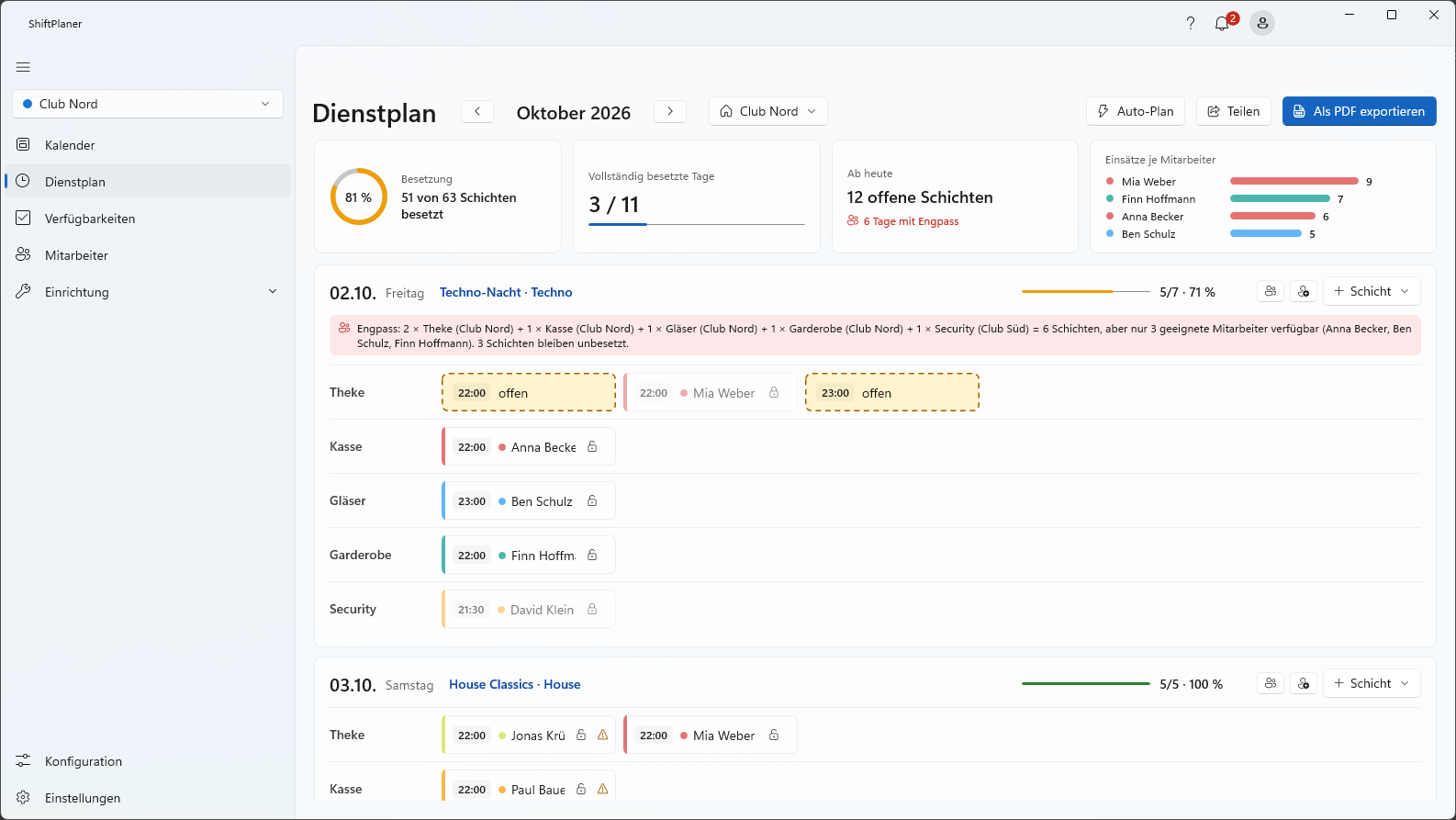
Kennzahlen
| Karte | Zeigt |
|---|---|
| Besetzung | Anteil besetzter Schichten im Monat (grün bei 100 %, gelb ab 50 %, sonst rot) |
| Vollständig besetzte Tage | wie viele Abende komplett besetzt sind |
| Ab heute | offene Schichten ab heute und Tage mit Engpass |
| Einsätze je Mitarbeiter | wer wie oft eingeteilt ist und wie viele Stunden das sind („6 · 36 h“) – hilft, fair zu verteilen |
Die Stunden zählt ShiftPlaner so: Hat eine Schicht ein Ende, genau von Beginn bis Ende. Sonst gilt die Dauer der Rolle und ohne die die Schichtdauer aus der Grundplatte im Store (Einrichten, ab Werk 6 Stunden).
Die Tageskarten
Jede Karte zeigt Datum, Veranstaltung und einen Fortschrittsbalken („5/6 · 83 %“). Die Schichten sind nach Rolle gruppiert und nach Startzeit sortiert, mit Ende als „22:00–04:00“; eine offene Schicht erscheint gestrichelt als offen. Über Schicht fügst du einem Abend eine weitere Schicht für eine Rolle hinzu. Vergangene Tage sind mit „nur Ansicht“ markiert.
Findet die Planprüfung an einem Abend etwas, stehen die Befunde in einem Kasten auf der Karte – je Befund eine Zeile mit einem Symbol für die Kritikalität (rot: Fehler, gelb: Warnung, grau: Hinweis; das Wort steht im Tooltip), z.B. „Mindestbesetzung „mind. 1 × Theke“ nicht erfüllbar: keine Schicht Theke an dem Abend.“ oder „Anna (22:00 Theke): hat die Rolle „Theke“ nicht.“ Offene Schichten und Engpässe zeigt die Karte schon über den Balken und die rote Engpass-Zeile, sie stehen deshalb nicht noch einmal im Kasten. Geprüft werden heute und die kommenden Abende. In der Wochenansicht steht nur die Zusammenfassung, z.B. „1 Fehler, 2 Warnungen“. Was ein Abend braucht, legst du an der Veranstaltung fest – Regelwerke je Tageskarte gibt es nicht mehr.
Von Hand einteilen
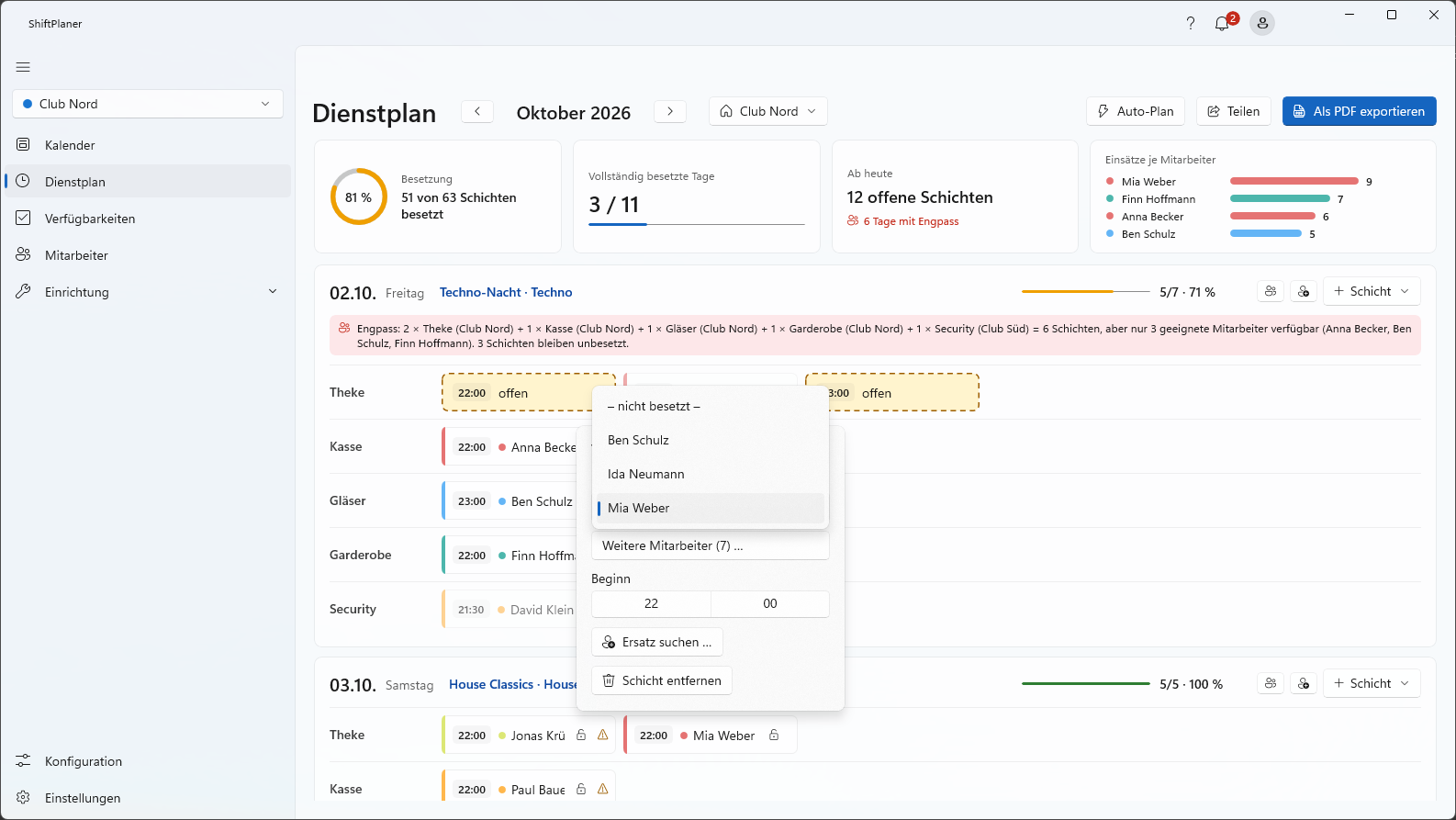
Auf eine Schicht klicken.
Unter Mitarbeiter jemanden wählen. Angeboten werden alle, die an dem Tag verfügbar sind, für den Betrieb freigeschaltet sind, die Rolle haben und an diesem Abend noch nirgends arbeiten. – nicht besetzt – trägt wieder aus.
Optional den Beginn und das Ende ändern oder die Schicht entfernen.
Von–bis: Neben dem Beginn wählst du ein Ende (optional) – „–“ (im Browser: leer) heißt: kein Ende. Liegt das Ende vor dem Beginn, ist der nächste Morgen gemeint: 22:00–04:00 sind 6 Stunden. Die Schicht erscheint dann überall als „22:00–04:00“ – im Dienstplan, im PDF, im WhatsApp-Text und auf der Seite deiner Mitarbeiter. Ohne Ende zählt die Standarddauer der Rolle. Das Ende ist kostenlos; vorbelegt wird es aus der Veranstaltung bzw. beim Einplanen.
Weitere Mitarbeiter … zeigt auch Verfügbare, die nicht ganz passen – aus anderen Betrieben, ohne die Rolle oder über einer ihrer Grenzen. Du kannst sie trotzdem einteilen; die Schicht trägt dann ein gelbes ⚠ mit dem Grund – z.B. „max. 40 h im Oktober (44 h mit dieser)“, wenn eine Aushilfe ihr Stundenbudget überschreiten würde Modul. Die automatische Planung und das Tauschen würden das nicht tun.
Ein rotes ⚠ heißt: Diese Person ist am selben Abend noch in einer anderen Schicht eingeteilt – hier oder in einem anderen Betrieb. In ShiftPlaner selbst geht das nicht; es passiert, wenn zwei Personen auf zwei Geräten gleichzeitig planen. Trag sie aus allen Schichten bis auf eine aus. Solange der Dienstplan offen ist, gleicht ShiftPlaner deshalb jede Minute ab, damit du siehst, was die anderen gerade einteilen.
Tauschen per Drag & Drop
Ziehe eine besetzte Schicht auf eine andere: Ist das Ziel besetzt, tauschen die beiden („Mit Anna tauschen“), ist es frei, wird verschoben („Hierher verschieben“). Das geht über Tage und Betriebe des angezeigten Monats hinweg. Mögliche Ziele sind hervorgehoben, alles andere wird blasser – ShiftPlaner lässt nur Tausche zu, bei denen beide verfügbar sind, die Rolle haben und an dem Abend nicht schon anderswo arbeiten.
Einteilungen sperren
Das Schloss an einer besetzten Schicht sperrt die Einteilung: Sie wird nicht getauscht, und die automatische Planung lässt sie stehen – auch beim Überschreiben. Ein erneuter Klick entsperrt. Gut für feste Absprachen („Anna macht Silvester die Kasse“).
Auto-Plan
Auto-Plan klicken.
Zeitraum Von / Bis prüfen – vorbelegt mit dem angezeigten Monat, frühestens ab heute.
Bestehende Planungen überschreiben: ohne Haken werden nur leere Schichten gefüllt, mit Haken wird alles neu geplant (gesperrte Einteilungen bleiben immer).
Planen.
ShiftPlaner besetzt nur mit Mitarbeitern, die verfügbar sind, die Rolle haben und für den Betrieb freigeschaltet sind – höchstens eine Schicht pro Abend und Person. Unter diesen bevorzugt die Planung Paare, die gut zusammenarbeiten, und verteilt die Einsätze gleichmäßig. Modul Mit Pro berücksichtigt sie außerdem Vorlieben für Event-Tags, Mitarbeiter-Regeln, Besetzungsregeln und die Anstellung: Eine Aushilfe bekommt nie mehr Stunden als ihr Budget im Monat, Festangestellte werden bis zu ihrem Soll bevorzugt eingeteilt, danach die Aushilfen.
Vorlieben zählen im Verhältnis: Wer bei allen Event-Tags „gerne“ angibt, wird nicht bevorzugt – nur wer eine Art Veranstaltung lieber macht als andere. Wer eine Schicht schon hat, bekommt die nächste deutlich seltener, damit sich die Einsätze gleichmäßig verteilen. Wie stark Vorlieben, „Wer mit wem“, Verteilung und Besetzungsregeln zählen, stellst du unter Einrichten der Grundplatte ein – Wer mit wem und Besetzungsregeln bis „hart“, dann bleibt eine Schicht lieber offen.
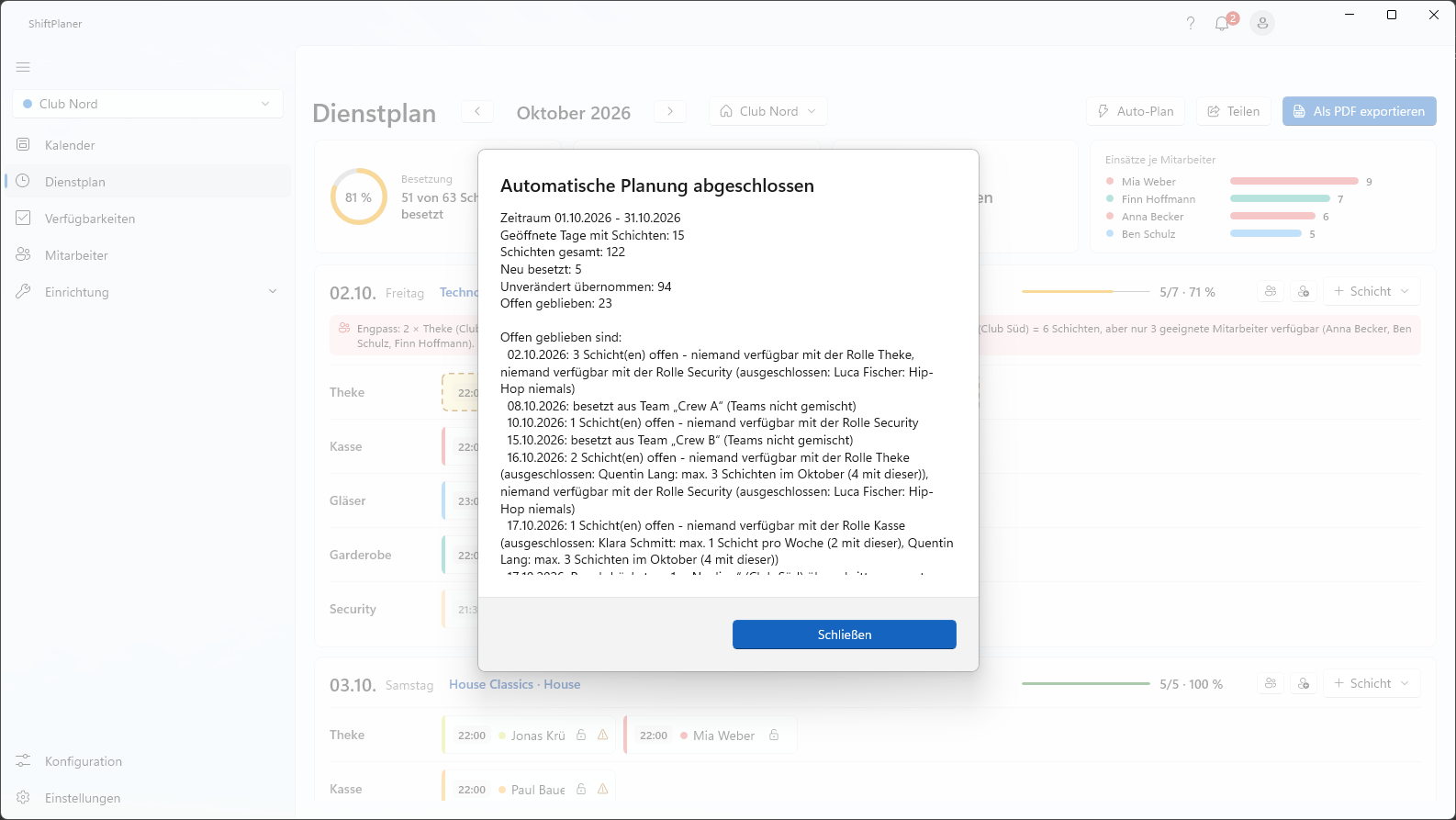
Danach zeigt das Protokoll Auto-Plan abgeschlossen oben die Zahlen – Zeitraum, Schichten, wie viele neu besetzt wurden und wie viele offen sind, dazu allgemeine Hinweise (z.B. mit welchem Verfahren geplant wurde). Bleibt etwas offen, folgen darunter die Befunde der Planprüfung für den Zeitraum als Tabelle, überschrieben z.B. „Befunde: 2 Fehler, 3 Warnungen“ – mit denselben Spalten wie bei der Prüfung vor der Freigabe (Kritikalität, Abend, Meldung). Zum Abend schließt das Protokoll und springt zum Tag im Dienstplan. Ist alles besetzt, steht dort „Keine Befunde – der Plan erfüllt alle Vorgaben.“
So rechnet die Planung
Die automatische Planung rechnet mit dem Optimierer Google OR-Tools: Er betrachtet den ganzen Zeitraum auf einmal und sucht die beste Gesamtlösung – z.B. hebt er jemanden für einen späteren Abend auf, an dem er dringender gebraucht wird. Das dauert ein paar Sekunden; solange zeigt ein Fenster einen Fortschrittsbalken (höchstens etwa 10 Sekunden, danach gilt die beste gefundene Lösung). Alles rechnet komplett auf deinem PC, es verlassen keine Daten das Gerät.
OR-Tools gibt es nur für 64-Bit-Windows auf Intel- oder AMD-Prozessoren. Auf anderen Geräten (32-Bit, manche ARM-Geräte) plant ShiftPlaner mit einem einfacheren eingebauten Verfahren – Abend für Abend, mit denselben festen Bedingungen und derselben Gewichtung – und sagt es im Bericht dazu.
Engpässe
Ein roter Engpass heißt: An diesem Abend gibt es weniger geeignete Mitarbeiter als Schichten, z.B. „2 × Theke + 1 × Kasse = 3 Schichten, aber nur 2 geeignete Mitarbeiter verfügbar (Anna, Ben). 1 Schicht bleibt unbesetzt.“ ShiftPlaner prüft das für heute und alle kommenden Tage – im Dienstplan (als rote Zeile unter dem Kopf der Tageskarte), im Kalender und bei den Verfügbarkeiten. Abhilfe: weitere Verfügbarkeiten eintragen, Rollen ergänzen oder Schichten reduzieren.
Doppelt eingeteilt
Eine Person kann an einem Abend nur einmal eingeteilt werden. Planen zwei Geräte gleichzeitig (mit Konto), kann es trotzdem passieren – dann meldet die Glocke eine Warnung, und du korrigierst von Hand.
In der WhatsApp-Gruppe teilen
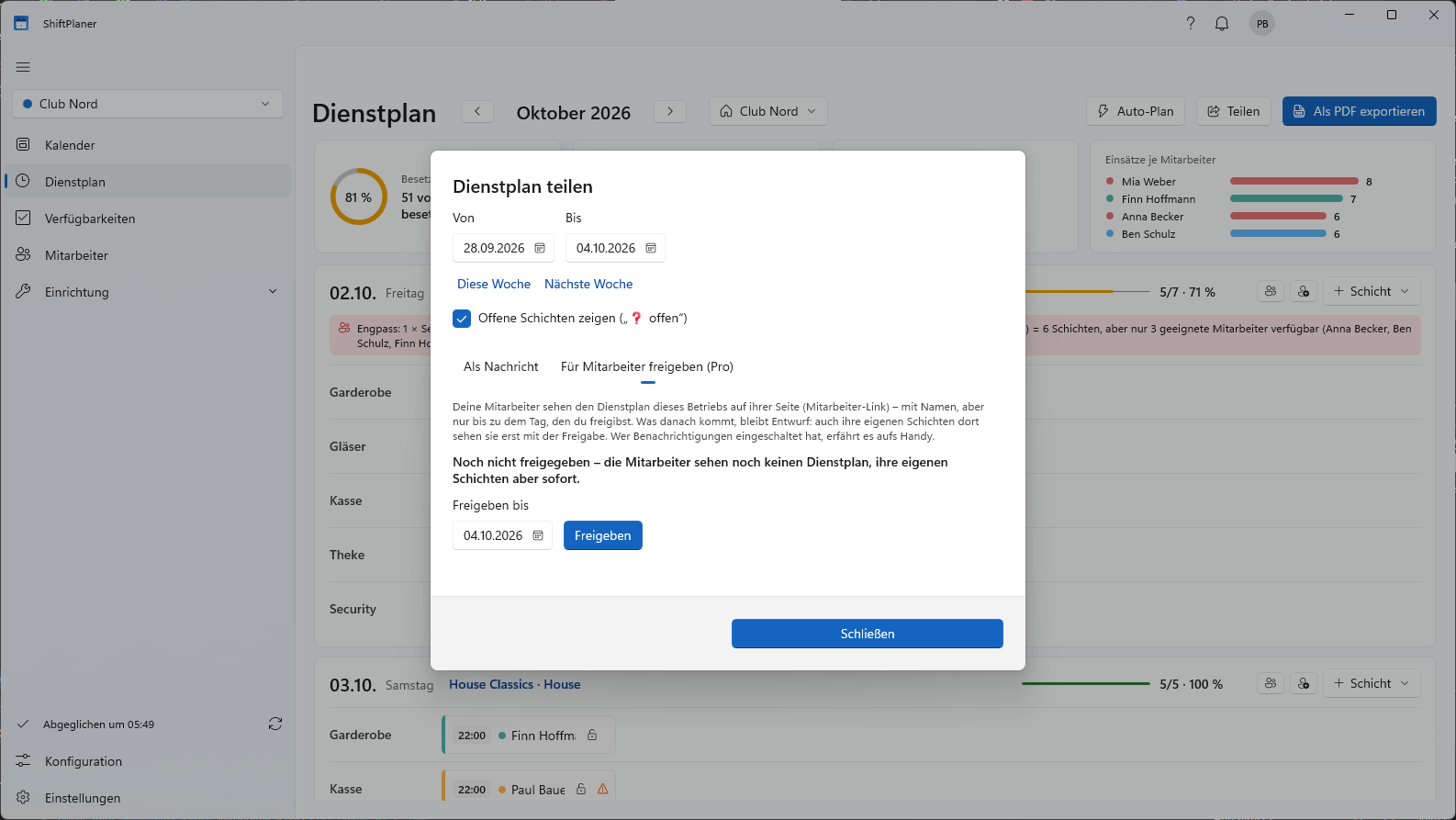
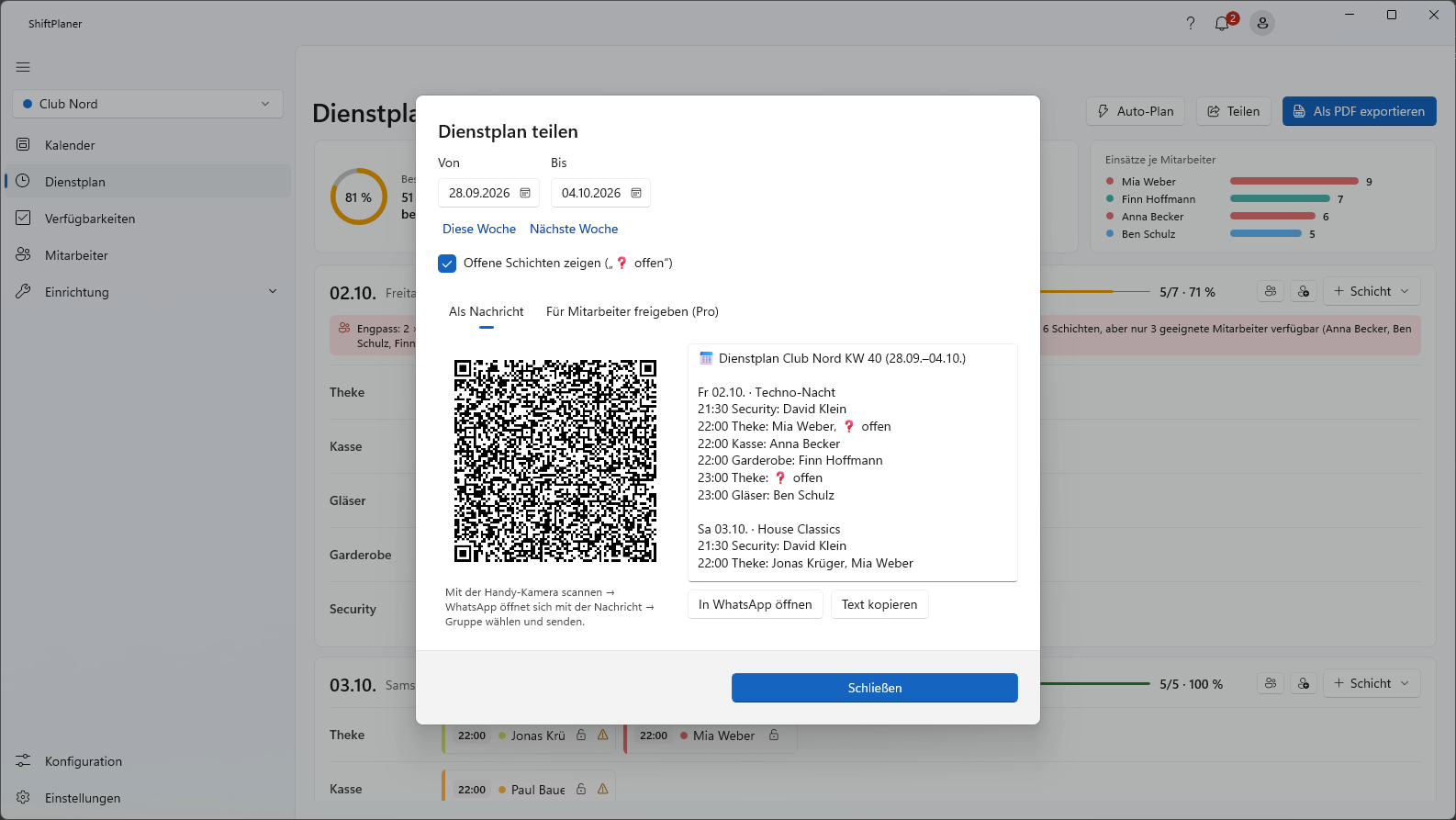
Teilen bringt den Plan in die WhatsApp-Gruppe deines Teams – auch ohne WhatsApp am PC. Wähle den Zeitraum (Diese Woche, Nächste Woche oder frei per Datum) und, bei mehreren Betrieben, den Betrieb.
- Als Nachricht: ShiftPlaner schreibt den Plan als Text – je Abend Datum und Veranstaltung, darunter „22:00 Theke: Anna, Ben“ (mit Ende „22:00–04:00 Theke: …“). Mit Offene Schichten zeigen stehen noch unbesetzte Plätze als „❓ offen“ dabei, so meldet sich vielleicht gleich jemand. Scanne den QR-Code mit der Handy-Kamera: WhatsApp öffnet sich mit der fertigen Nachricht, du wählst nur noch die Gruppe. Hast du WhatsApp am PC, geht es auch über In WhatsApp öffnen; Text kopieren legt die Nachricht in die Zwischenablage. Für einen ganzen Monat wird der Text zu lang für einen QR-Code – dann einen kürzeren Zeitraum wählen oder den Plan für die Mitarbeiter freigeben.
- Für Mitarbeiter freigeben Modul: Deine Mitarbeiter sehen den Dienstplan auf ihrer eigenen Seite (Mitarbeiter-Link) unter Dienstplan – mit Namen, aber nur bis zu dem Tag, den du freigibst. Wähle Freigeben bis (vorgeschlagen ist das Ende des gewählten Zeitraums) und tippe auf Freigeben; die App gleicht sofort ab, und wer Benachrichtigungen eingeschaltet hat, bekommt „Dienstplan freigegeben“. Was nach dem Datum kommt, bleibt Entwurf: Auch ihre eigenen Schichten dort sehen die Mitarbeiter erst mit der nächsten Freigabe. Freigabe zurücknehmen blendet den Plan des Betriebs wieder aus. Freigeben dürfen alle mit Schreibrecht; dafür muss die App mit einem Konto verbunden sein. Vor dem Freigeben prüft ShiftPlaner den Plan – siehe unten.
Prüfung vor der Freigabe
Sobald du auf Freigeben tippst, prüft ShiftPlaner jeden eingeplanten Abend von heute bis zum Freigabetag – die Mitarbeiter sehen danach ja alles bis dahin, nicht nur das Neue. Dieselbe Prüfung steckt auch hinter den Befunden auf den Tageskarten, im Auto-Plan-Protokoll und im Reiter Termine einer Veranstaltung.
Jeder Befund hat eine Kritikalität:
| Kritikalität | Bedeutung | Befunde |
|---|---|---|
| Fehler (rot) | So läuft der Abend nicht. | Mindestbesetzung der Veranstaltung nicht erfüllt oder nicht erfüllbar (siehe Veranstaltungen), z.B. „Mindestbesetzung „mind. 1 × Theke“ nicht erfüllbar: keine Schicht Theke an dem Abend.“ – so fällt eine vergessene Rolle auf, bevor die Mitarbeiter den Plan sehen; offene Schichten; Abende ohne Schichten; Doppelbelegungen – auch über Betriebe hinweg |
| Warnung (gelb) | Fragwürdig – vor der Freigabe ansehen. | Eingeteilte, die die Rolle nicht haben oder für den Betrieb nicht freigeschaltet sind; Eingeteilte, die sich als nicht verfügbar eingetragen haben; Modul mit dem Modul Planungsregeln Besetzungsregeln mit Kennzeichen, die verfehlt oder überschritten sind, und Einteilungen, die eine Mitarbeiter-Regel oder ein Stundenbudget verletzen (z.B. höchstens 8 Schichten im Monat, keine zwei Nächte in Folge) |
| Hinweis (grau) | Gut zu wissen. | der Engpass hinter offenen Schichten, z.B. „nur 2 geeignete Mitarbeiter verfügbar“ |
Findet sie weder Fehler noch Warnungen (höchstens Hinweise), wird sofort freigegeben („Freigegeben – keine Auffälligkeiten gefunden“). Sonst zeigt derselbe Dialog die Befunde als Tabelle, überschrieben z.B. „Vor der Freigabe: 2 Fehler, 1 Warnung“: je Befund eine Zeile mit Kritikalität, Abend (mit Veranstaltung und – bei mehreren Betrieben – Betrieb), Meldung und Zum Abend. Je Abend stehen die schwersten Befunde oben. Zum Abend schließt den Dialog und zeigt den Tag im Dienstplan – dort behebst du es und tippst erneut auf Freigeben. Trotzdem freigeben gibt den Plan so frei, wie er ist; Abbrechen lässt alles beim Alten. Die Prüfung verhindert nichts – sie sorgt nur dafür, dass du es vorher siehst.
Ersatz suchen
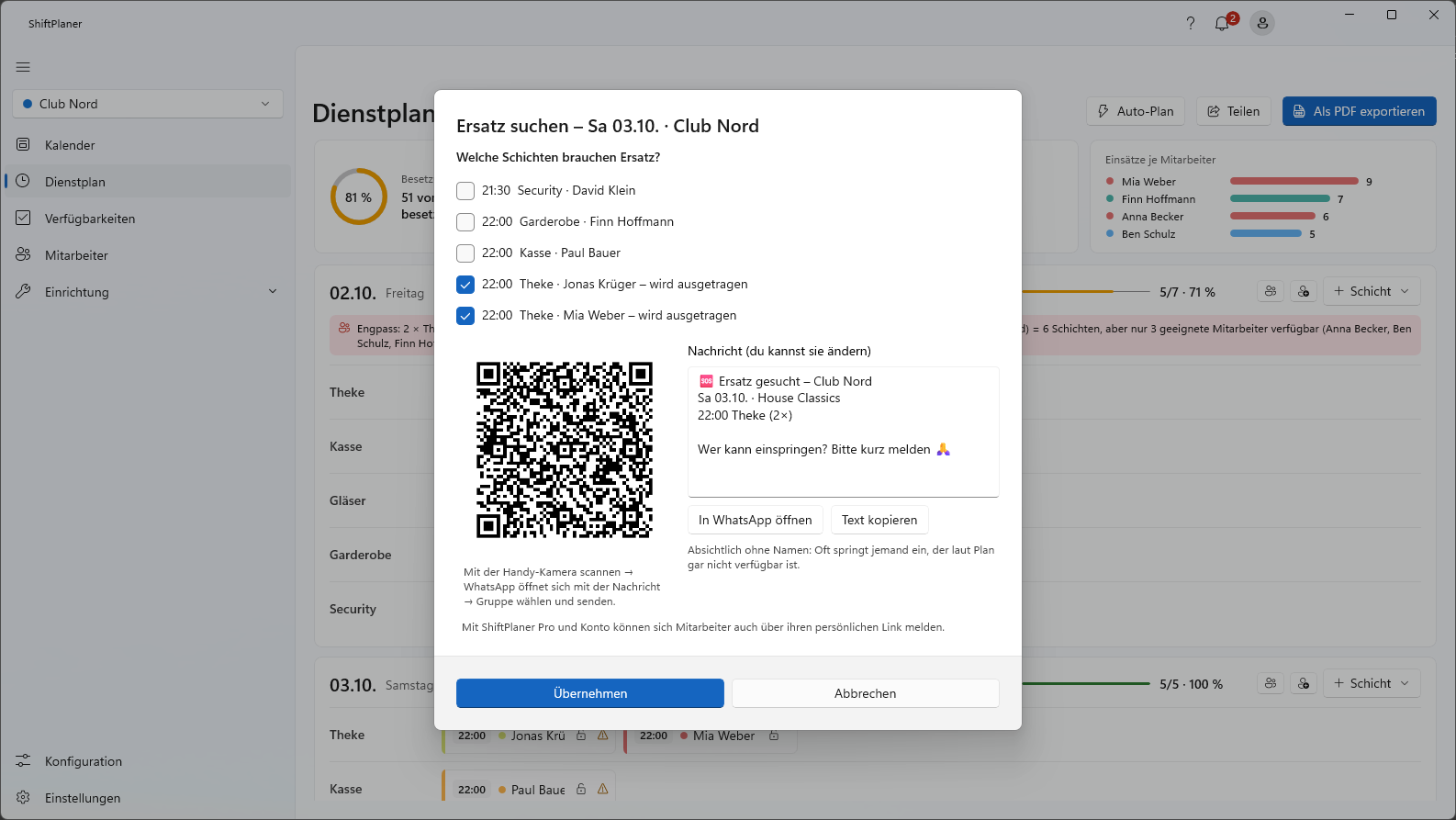
Fällt jemand spontan aus oder ist ein Abend noch nicht voll, klicke auf der Tageskarte auf das Personen-Symbol (Ersatz suchen) – oder in einer Schicht auf Ersatz suchen …, dann ist sie schon angekreuzt.
Kreuze die Schichten an, für die du Ersatz brauchst. Offene sind vorausgewählt; ist eine besetzt, wird die Person beim Übernehmen ausgetragen. Eine gesperrte Einteilung bleibt stehen, bis du das Schloss öffnest.
ShiftPlaner schreibt die Nachricht für die Gruppe – Abend, Veranstaltung und je Zeit (Beginn oder von–bis) und Rolle eine Zeile, z.B. „🆘 Ersatz gesucht · Fr 02.10. · Party A · 22:00 Theke (2×) · Wer kann einspringen?“. Scanne den QR-Code mit dem Handy, wähle die Gruppe und sende. Den Text kannst du vorher ändern.
Übernehmen markiert die Schichten mit 🆘.
Die Nachricht nennt bewusst keine Namen – weder wer ausfällt noch wer laut Plan verfügbar wäre: Oft springt jemand ein, der gar nicht eingetragen ist.
Modul Mit Pro und Mitarbeiter-Links sehen alle, die für den Betrieb freigeschaltet sind und die Rolle haben, die gesuchten Schichten auch auf ihrer Seite im Browser und können „Ich kann“ tippen. Die Glocke meldet „Ben kann einspringen“, an der Schicht steht die Zahl der Meldungen (🆘 2). Klick auf die Schicht zeigt, wer sich gemeldet hat – Einteilen trägt die Person ein, auch wenn sie laut Plan nicht verfügbar war. Damit ist die Suche erledigt, und die Schicht verschwindet von den Seiten der Mitarbeiter.
Die Meldungen bleiben aber im Menü der Schicht stehen („Gemeldet hatten sich“), bis der Abend vorbei ist. So kannst du noch umschwenken: Stattdessen einteilen setzt eine andere Person ein. Wer an dem Abend schon eine Schicht hat, steht dort mit „schon eingeteilt“ und lässt sich nicht ein zweites Mal einteilen. Hat sich jemand für zwei Schichten gemeldet und ist er für die zweite der Einzige, setze bei der ersten jemand anderen ein – dann ist er für die zweite frei. Um die Suche ohne Ersatz zu beenden, öffne Ersatz suchen wieder und nimm den Haken weg.
Als PDF exportieren
Als PDF exportieren erstellt den Plan zum Ausdrucken oder Verschicken: Ganzer Monat oder ein Kalenderwochen-Bereich, danach Speicherort wählen. Mit Tage nicht auf zwei Seiten aufteilen beginnt ein Abend, der nicht mehr ganz auf die Seite passt, auf der nächsten Seite – die Auswahl merkt sich ShiftPlaner für den nächsten Export. Unter Rollen wählst du, welche Rollen ins PDF kommen – z.B. nur die DJs für den DJ-Plan. Dann erscheinen nur Abende mit Schichten dieser Rollen, der Titel nennt die Rollen, und auch diese Auswahl wird gemerkt (neue Rollen sind automatisch dabei). Das PDF enthält je Abend ein Band mit Datum, Kalenderwoche und Veranstaltung und je Rolle eine Spalte mit Zeit (von–bis, wenn die Schicht ein Ende hat) und Namen. Nach dem Speichern bietet ShiftPlaner Öffnen an.

Mehrere Betriebe nebeneinander (ab Tarif Business)
Mit mehreren Betrieben wählst du oben rechts, welche Betriebe der Dienstplan zeigt. Ihre Karten stehen dann je Datum nebeneinander, Kennzahlen gelten für alle zusammen, und du kannst Mitarbeiter per Drag & Drop zwischen den Betrieben tauschen. Die automatische Planung plant alle Betriebe eines Abends gemeinsam, damit niemand doppelt eingeteilt wird. Reicht die Fensterbreite nicht für alle Karten, bleiben sie lesbar breit, und der Dienstplan lässt sich waagerecht scrollen.